Чи потрібно додавати всі стрічки вручну?
Ні. Підписка на папку команди за один крок підписує вас на кожну стрічку в ній, і папка залишається синхронізованою: стрічки, які адміністратор додає пізніше, з’являються у вашому обліковому записі, а стрічки, які адміністратор видаляє, зникають із нього, якщо ви не зберігаєте їх у власній папці.
Стрічки, на які ви вже підписані, пов’язуються з папкою команди, а не додаються двічі, і ліміт підписок не перешкоджає підписуванню.
Підпишіться на папку команди
- Натисніть Команда на панелі вкладок, а потім Керувати командою.
- Натисніть Вміст, а потім Папки.
- Натисніть Підписатися на папці.
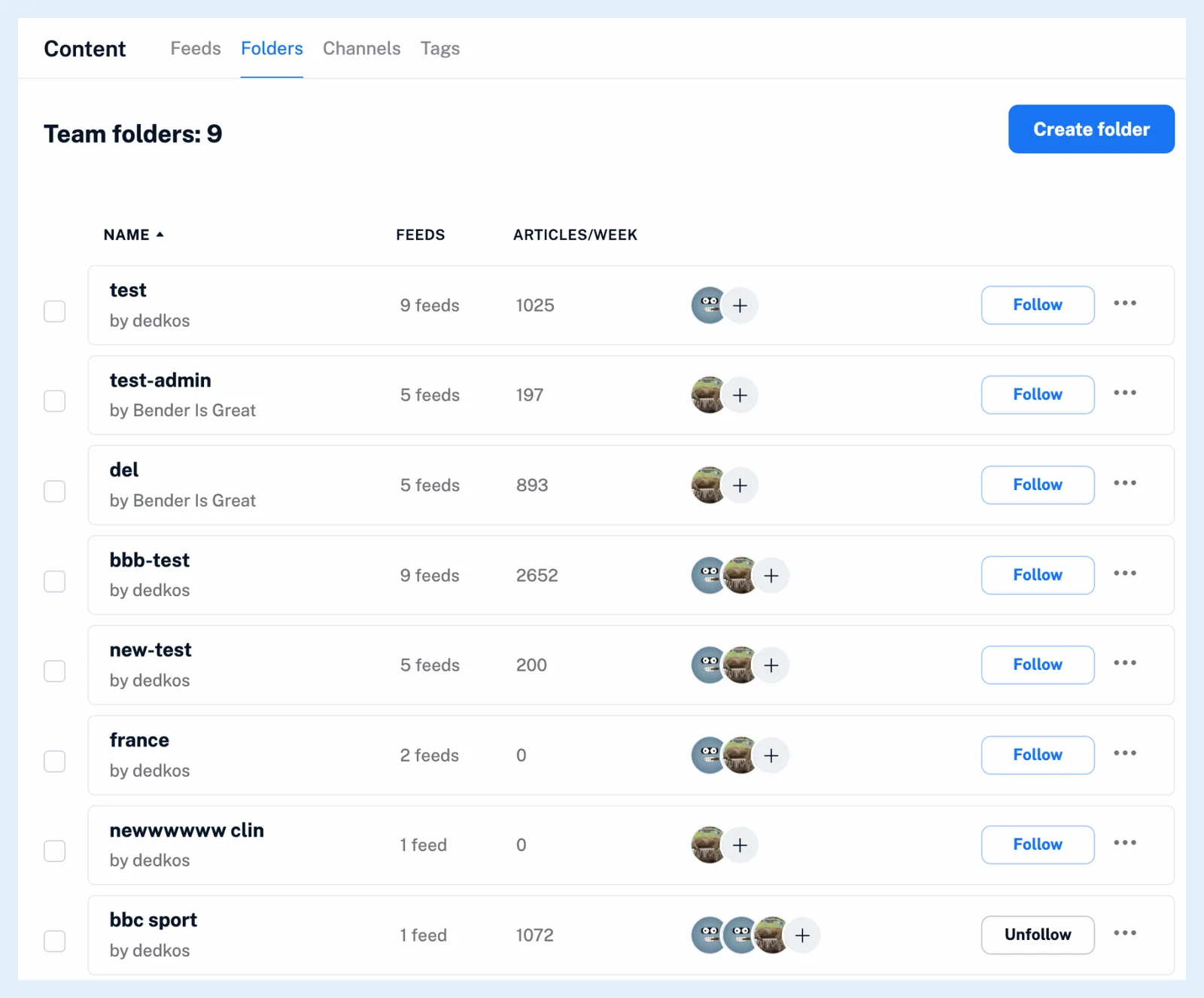
Стрічки потрапляють у папку з назвою папки команди в розділі Папки на бічній панелі команди. У статті Що таке папки команди? пояснюється, що ще відбувається, коли ви підписуєтеся на таку папку, а в статті Які типи вмісту можуть містити папки команди? перелічено типи стрічок, які може містити папка.
Підтримуйте синхронізацію папки
Коли адміністратор додає стрічку в діалоговому вікні папки або через меню додавання стрічки, кожен підписник одразу підписується на неї. Коли адміністратор видаляє стрічку, вона видаляється в кожного підписника, за винятком того, що стрічка, яку ви також зберігаєте в особистій папці, залишається там, поза папкою команди. Переміщення стрічки з папки команди до однієї з ваших власних папок перетворює її на особисту підписку.
Відписка від папки команди видаляє цю папку та скасовує підписку на стрічки в ній, яких немає в жодній із ваших особистих папок.
Теги команди з’являються автоматично, коли ви приєднуєтеся до команди. Папки команди — ні, тож підпишіться на ті, які вам потрібні.
Дозвольте адміністратору підписати вас на папку
Адміністратор відкриває меню ⋯ папки в розділі Керувати командою > Вміст > Папки та натискає Учасники папки. Діалогове вікно шукає учасників, щойно адміністратор починає вводити текст, і містить опцію Вибрати всіх. Установлення позначки біля учасника підписує його на папку, а зняття позначки скасовує його підписку на неї. Щоб призначити кілька папок одночасно, адміністратор позначає папки та вибирає для вибраних > Призначити учасника(-ів) команди.
Адміністратори також можуть прикріплювати фільтри команди до папки команди, щоб дублікати й небажані статті видалялися для кожного підписника.
Тарифні плани
Папки команди є частиною Команд у тарифних планах Team і Team Intelligence.
Не можете знайти відповідь? Звернутися в підтримку