Os layouts dos resumos por e-mail podem ser personalizados?
Sim. Ao criar um resumo, escolha o modelo Personalizado para criar o layout por conta própria no editor, com várias fontes e outros blocos de conteúdo. Para um resumo existente, abra o menu ⋯ e escolha Editar layout, e a alteração se aplicará a todas as próximas edições dele.
Escolha um modelo
A etapa Escolher modelo da caixa de diálogo Criar resumo oferece dois layouts. Simples é um layout limpo com seu título e sua descrição na parte superior, seguidos por uma lista de artigos de uma única fonte. Personalizado começa do zero e permite criar seu próprio layout com uma combinação de fontes e blocos de conteúdo.
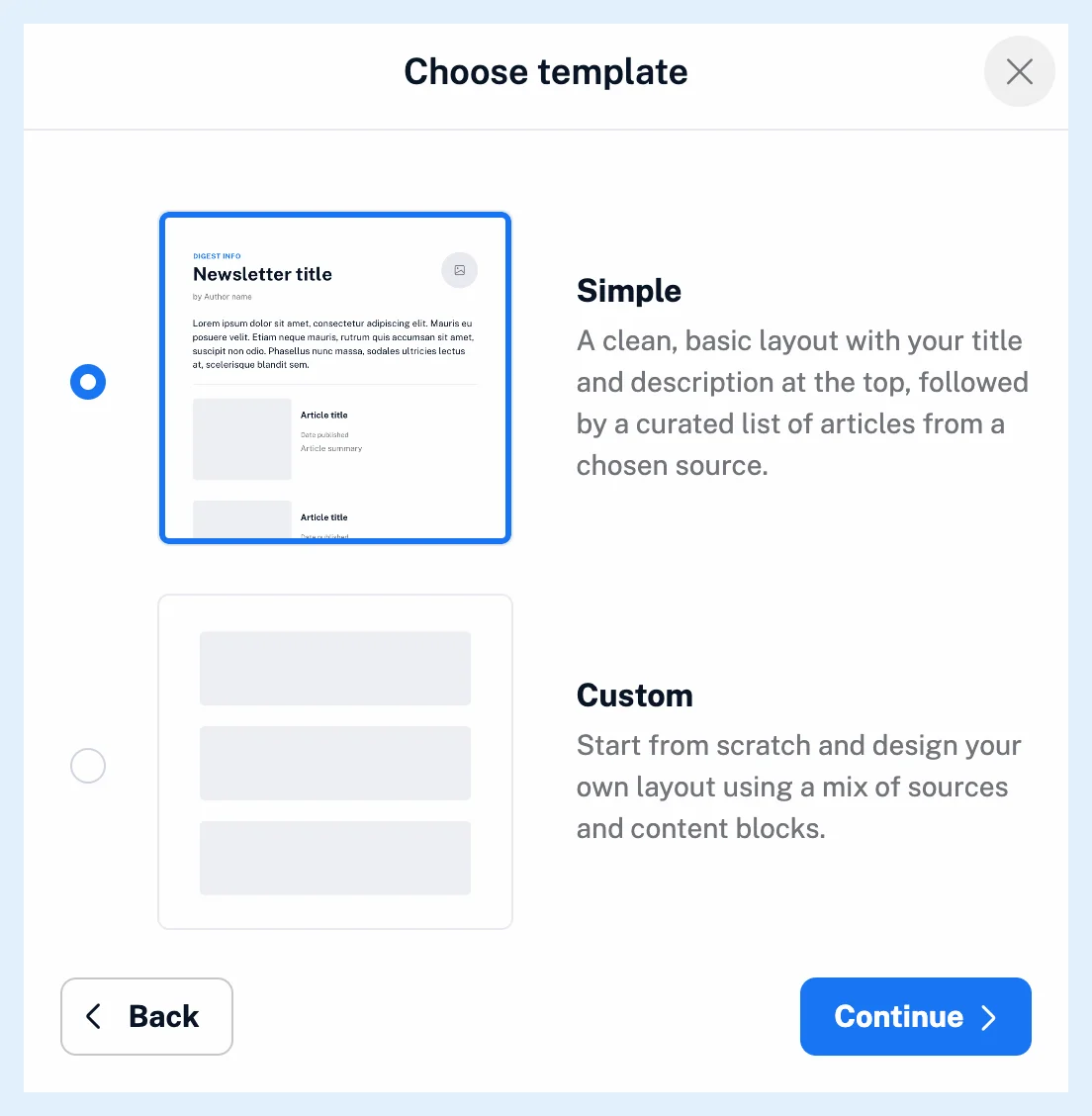
O modelo Simples é composto por um bloco de título, uma lista de artigos e um rodapé. A lista mostra os artigos em uma visualização de revista com a fonte e a data de cada um, até 20 deles, do mais recente para o mais antigo. Como crio um resumo por e-mail? apresenta o passo a passo da caixa de diálogo.
Crie seu próprio layout
Escolher Personalizado e clicar em Continuar, ou clicar em Alterar layout na etapa Prévia do resumo, abre o editor em tela cheia. O painel Blocos de conteúdo à esquerda oferece fontes (Feed, Pasta, Salvos, Etiqueta e Canal da equipe), blocos de conteúdo (Resumo da edição, Artigo, Título da seção, Texto formatado e Imagem) e blocos de layout (Divisor e Botão), que você arrasta para o layout entre o cabeçalho e o rodapé. Cada lista de artigos tem sua própria fonte, seu próprio número de artigos e sua própria ordem de classificação, do mais recente para o mais antigo, do mais antigo para o mais recente ou por pontuação, e pode conter um resumo de IA, conforme descrito em Os resumos por e-mail podem incluir resumos de IA?. As imagens que você insere no layout são armazenadas com o resumo.
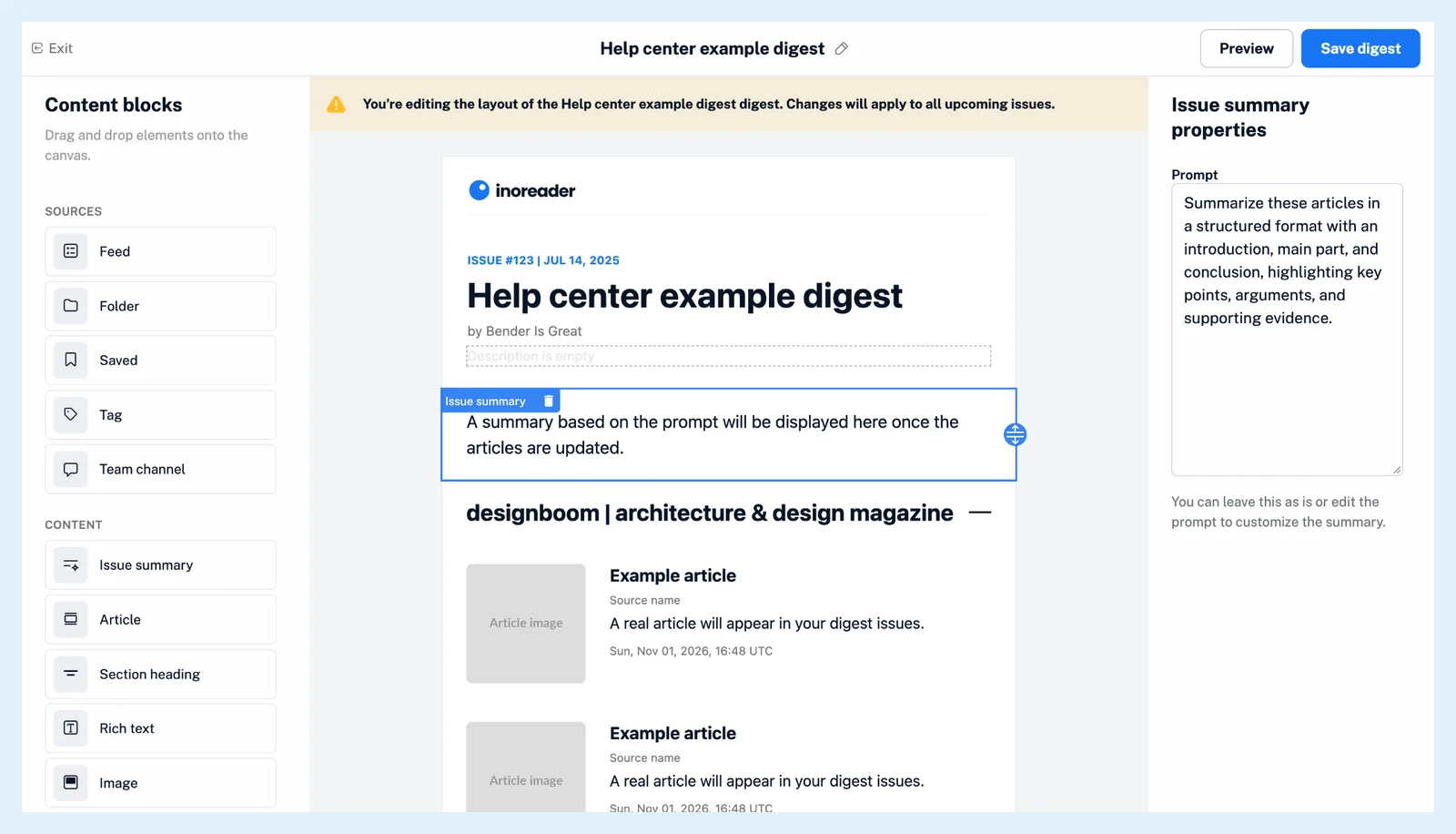
Altere um resumo existente
- Em Automatizar > Resumos por e-mail, abra o menu ⋯ no cartão do resumo.
- Clique em Editar layout.
- Confirme com Editar todas as próximas edições.
As alterações nas fontes e no layout se aplicam a todas as edições futuras do resumo. Para alterar apenas uma edição, use Editar conteúdo ao lado dessa edição, conforme explicado em Posso editar edições agendadas de resumos?.
O título, o modelo de assunto, o Nome do remetente, o endereço de resposta, a descrição e o logotipo são alterados em Editar propriedades no mesmo menu. Somente o criador do resumo, ou um administrador da equipe no caso de um resumo de equipe, vê o menu. Os resumos criados antes da reformulação mostram Editar resumo em vez de Editar layout, e a publicação do blog Resumos por e-mail reformulados para mais controle e flexibilidade mostra o que o novo editor trouxe.
Planos
Os resumos por e-mail estão incluídos em todos os planos de Equipe e são disponibilizados nos planos Pro e Personalizado com o complemento Resumos por e-mail.
Não encontrou uma resposta? Contatar o suporte