Jaké jsou nejdůležitější části rozhraní Inoreaderu?
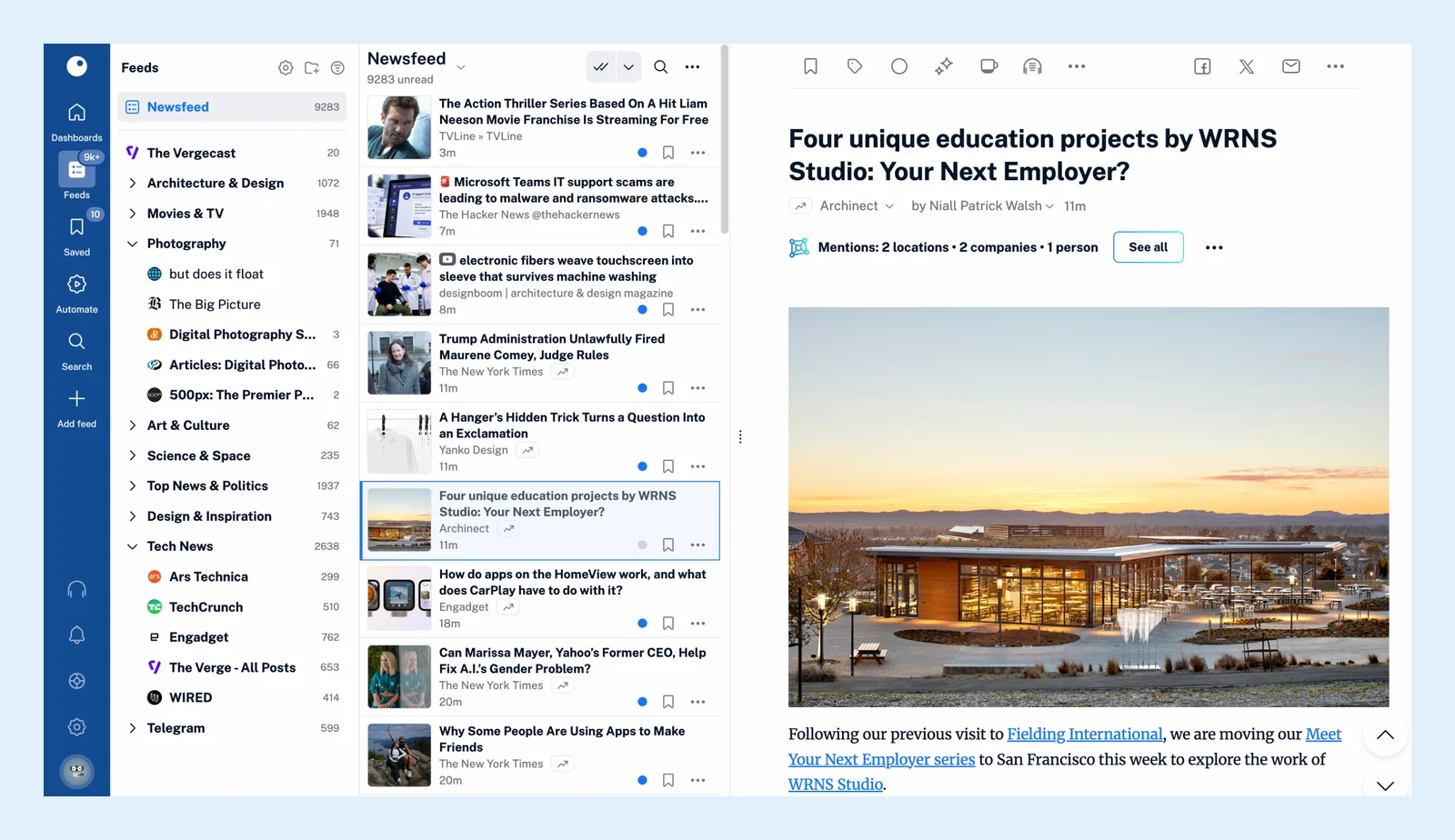
Webová aplikace Inoreader má tři oblasti vedle sebe: panel karet na levém okraji, postranní panel vedle něj a panel pro čtení, který zabírá zbytek okna. Panel karet přepíná mezi sekcemi, postranní panel zobrazuje obsah jednotlivých sekcí a panel pro čtení zobrazuje články.
Panel karet
Úzký sloupec ikon na levém okraji přepíná mezi hlavními sekcemi: Nástěnky, Zdroje, Uložené, Automatizace, Hledání a Přidat zdroj, přičemž u tarifů Tým se mezi kartami Uložené a Automatizace nachází karta Tým. Dole se nacházejí Přehrávač zvuku, Oznámení, Podpora, Předvolby a váš profilový obrázek, který otevírá panel vašeho účtu. Ikona Zdroje zobrazuje počet nepřečtených článků a ikona Uložené počet článků v seznamu Přečíst později. Všechny ikony jsou uvedeny v článku Co najdu na panelu karet?
Postranní panel
Sloupec vedle panelu karet se mění podle vybrané karty. Na kartě Zdroje zobrazuje Přehled zpráv, Dnes a vaše složky a zdroje s počty nepřečtených článků. Na kartě Uložené váš seznam Přečíst později, Archiv, Poznámky, Webové stránky, Nahrané soubory, Zpravodajské přehledy a štítky. Na kartě Automatizace vaše pravidla, filtry, zvýraznění a souhrny. Na kartě Předvolby stránky nastavení. Přetažením jeho pravého okraje jej rozšíříte nebo zúžíte. Nástěnky a Hledání nemají postranní panel, takže tam panel pro čtení zabírá celou šířku. Článek K čemu slouží postranní panel? uvádí položky jednotlivých karet.
Panel pro čtení
Vše, co otevřete, se zobrazí zde: seznam článků zdroje, složky nebo štítku, nástěnka, výsledky hledání nebo stránka nastavení. Jeho záhlaví obsahuje název sekce a její ovládací prvky, například přepínač Nepřečtené a Všechny články, Označit vše jako přečtené, Obnovit seznam, rozvržení, řazení a vyhledávací pole pro aktuální sekci. Ve sloupcovém zobrazení se panel rozdělí na dvě části, přičemž vlevo je seznam a vpravo otevřený článek. Informace o jeho záhlaví, rozvrženích a klávesových zkratkách najdete v článku Co je panel pro čtení?
Klávesové zkratky a telefony
Stisknutím D odepnete postranní panel, aby se při čtení zasunul a nepřekážel, a dalším stisknutím D jej znovu připnete. Stisknutím H nebo ? zobrazíte úplný seznam klávesových zkratek. Na telefonu se panel karet a postranní panel sbalí do nabídky pod tlačítkem nabídky a panel pro čtení zabírá celou obrazovku.
Dále se podívejte, co v Inoreaderu udělat jako první a jak přizpůsobit vzhled Inoreaderu.
Nemůžete najít odpověď? Kontaktujte podporu