Wat zijn de belangrijkste onderdelen van de interface van Inoreader?
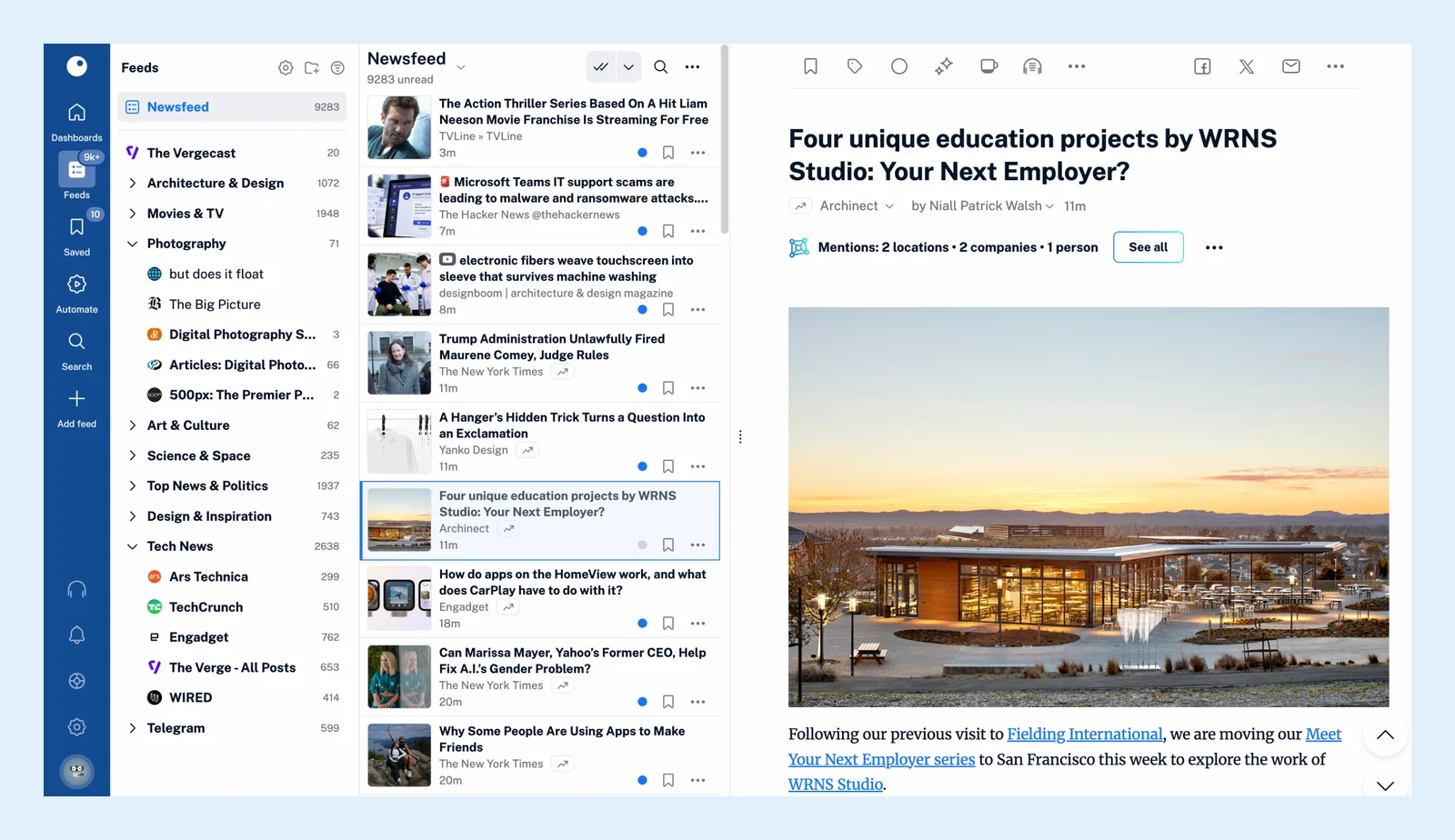
De webapp van Inoreader heeft drie gebieden naast elkaar: de tabbladbalk aan de linkerrand, de zijbalk ernaast en het leespaneel, dat de rest van het venster inneemt. Met de tabbladbalk wissel je tussen secties, de zijbalk toont wat elke sectie bevat en het leespaneel toont de artikelen.
De tabbladbalk
Met de smalle kolom met pictogrammen aan de linkerrand wissel je tussen de hoofdsecties: Dashboards, Feeds, Opgeslagen, Automatiseren, Zoeken en Feed toevoegen, met bij Team-abonnementen een tabblad Team tussen Opgeslagen en Automatiseren. Onderaan staan de Audiospeler, Meldingen, Ondersteuning, Voorkeuren en je profielfoto, waarmee je je accountpaneel opent. Het pictogram Feeds toont je aantal ongelezen artikelen en het pictogram Opgeslagen het aantal artikelen in Later lezen. Elk pictogram staat vermeld in Wat kan ik vinden in de tabbladbalk?
De zijbalk
De kolom naast de tabbladbalk verandert afhankelijk van het tabblad dat je hebt gekozen. Onder Feeds staan Nieuwsfeed, Vandaag en je mappen en feeds met hun aantallen ongelezen artikelen. Onder Opgeslagen staan je lijst Later lezen, Archief, Annotaties, Webpagina's, Uploads, Intelligentierapporten en tags. Onder Automatiseren staan je regels, filters, spotlights en samenvattingen. Onder Voorkeuren staan de instellingenpagina's. Versleep de rechterrand om de zijbalk breder of smaller te maken. Dashboards en Zoeken hebben geen zijbalk, dus daar krijgt het leespaneel de volledige breedte. Waarvoor wordt de zijbalk gebruikt? vermeldt de onderdelen van elk tabblad.
Het leespaneel
Alles wat je opent, komt hier terecht: de artikellijst van een feed, map of tag, een dashboard, de zoekresultaten of een instellingenpagina. De koptekst vermeldt de naam van de sectie en bevat de bedieningselementen ervoor, zoals de schakelaar tussen Ongelezen en Alle artikelen, Alles als gelezen markeren, Lijst vernieuwen, de indeling, de sortering en een zoekvak voor de huidige sectie. In de kolomweergave wordt het paneel in tweeën gesplitst, met de lijst links en het geopende artikel rechts. Zie Wat is het leespaneel? voor de koptekst, indelingen en sneltoetsen.
Sneltoetsen en telefoons
Druk op D om de zijbalk los te maken, zodat deze uit beeld schuift terwijl je leest, en nogmaals op D om deze weer vast te zetten. Druk op H of ? voor de volledige lijst met sneltoetsen. Op een telefoon worden de tabbladbalk en de zijbalk samengevoegd tot een menu achter de menuknop en neemt het leespaneel het volledige scherm in beslag.
Bekijk vervolgens wat je als eerste moet doen in Inoreader en hoe je het uiterlijk van Inoreader kunt aanpassen.
Kunt u geen antwoord vinden? Contact opnemen met support