Quali sono le parti più essenziali dell’interfaccia di Inoreader?
L’app web di Inoreader ha tre aree affiancate: la barra delle schede sul bordo sinistro, la barra laterale accanto a essa e il pannello di lettura, che occupa il resto della finestra. La barra delle schede consente di passare da una sezione all’altra, la barra laterale elenca ciò che contiene ciascuna sezione e il pannello di lettura mostra gli articoli.
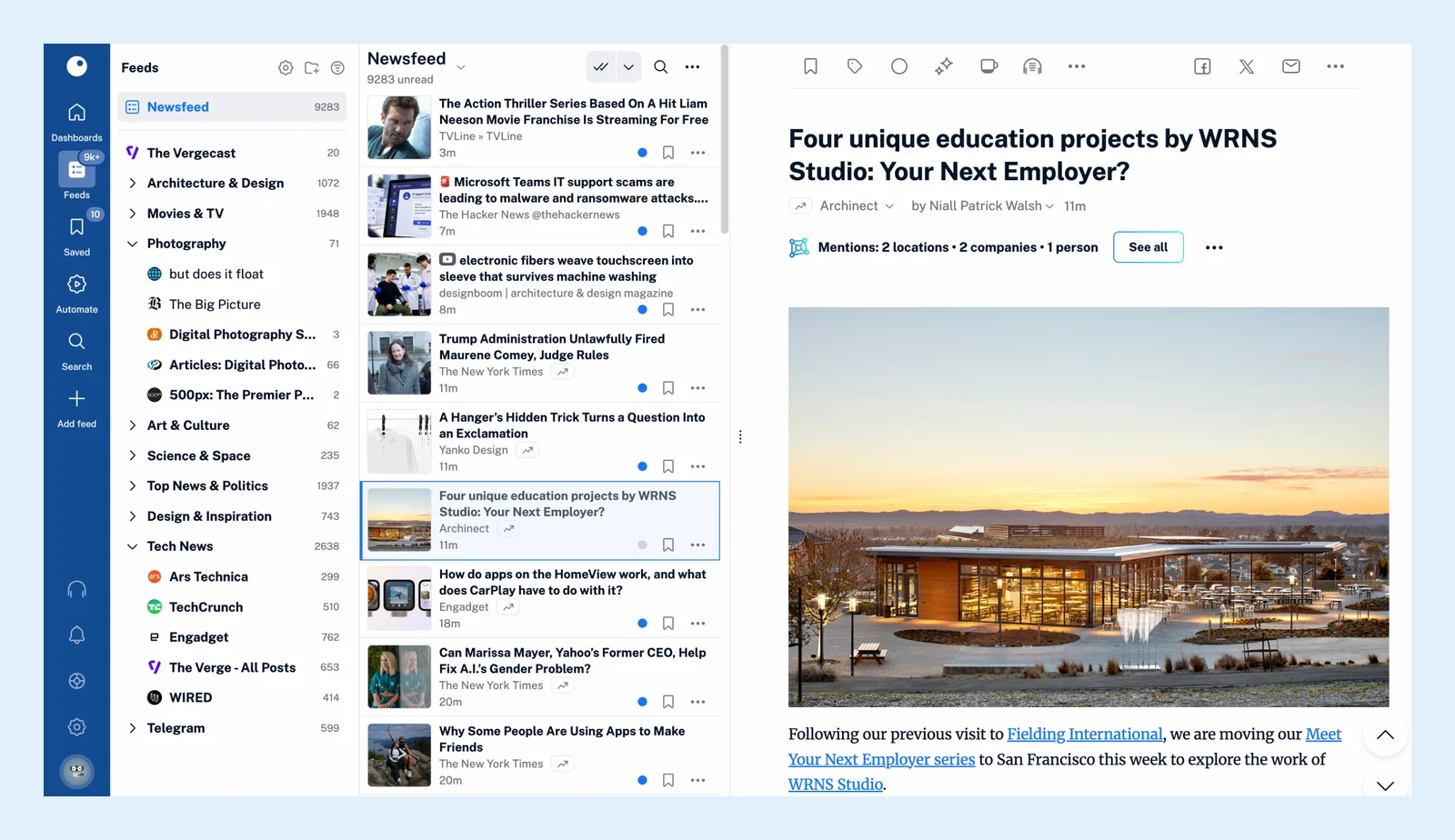
La barra delle schede
La stretta colonna di icone sul bordo sinistro consente di passare tra le sezioni principali: Dashboard, Feed, Salvati, Automatizza, Cerca e Aggiungi feed, con una scheda Team tra Salvati e Automatizza nei piani Team. In fondo si trovano il Lettore audio, le Notifiche, il Supporto, le Preferenze e la tua immagine del profilo, che apre il pannello del tuo account. L’icona Feed mostra il conteggio degli articoli non letti e l’icona Salvati il numero di articoli in Leggi più tardi. Ogni icona è elencata in Cosa posso trovare nella barra delle schede?
La barra laterale
La colonna accanto alla barra delle schede cambia in base alla scheda che hai selezionato. In Feed elenca Flusso di notizie, Oggi e le tue cartelle e i tuoi feed con i rispettivi conteggi degli articoli non letti. In Salvati, il tuo elenco Leggi più tardi, Archivio, Annotazioni, Pagine web, Caricamenti, Report di intelligence e tag. In Automatizza, le tue regole, i tuoi filtri, i tuoi contenuti in evidenza e i tuoi riepiloghi. In Preferenze, le pagine delle impostazioni. Trascina il bordo destro per renderla più larga o più stretta. Dashboard e Cerca non hanno una barra laterale, quindi in queste sezioni il pannello di lettura occupa l’intera larghezza. A cosa serve la barra laterale? elenca le voci di ogni scheda.
Il pannello di lettura
Tutto ciò che apri viene visualizzato qui: l’elenco degli articoli di un feed, di una cartella o di un tag, una dashboard, i risultati di ricerca o una pagina delle impostazioni. La sua intestazione indica il nome della sezione e contiene i relativi controlli, come il selettore tra Non letti e Tutti gli articoli, Segna tutti come letti, Aggiorna elenco, il layout, l’ordinamento e una casella di ricerca per la sezione corrente. Nella vista a colonne il pannello si divide in due, con l’elenco a sinistra e l’articolo aperto a destra. Consulta Che cos’è il pannello di lettura? per informazioni sulla sua intestazione, sui layout e sulle scorciatoie.
Scorciatoie da tastiera e telefoni
Premi D per sbloccare la barra laterale, in modo che si nasconda mentre leggi, e di nuovo D per bloccarla nuovamente. Premi H o ? per l’elenco completo delle scorciatoie da tastiera. Su un telefono la barra delle schede e la barra laterale si raccolgono in un menu accessibile tramite il pulsante del menu, e il pannello di lettura occupa l’intero schermo.
Successivamente, consulta cosa fare per prima cosa in Inoreader e come personalizzare l’aspetto di Inoreader.
Can't find an answer? Contatta supporto