À quoi servent les importations de fichiers de l’équipe ?
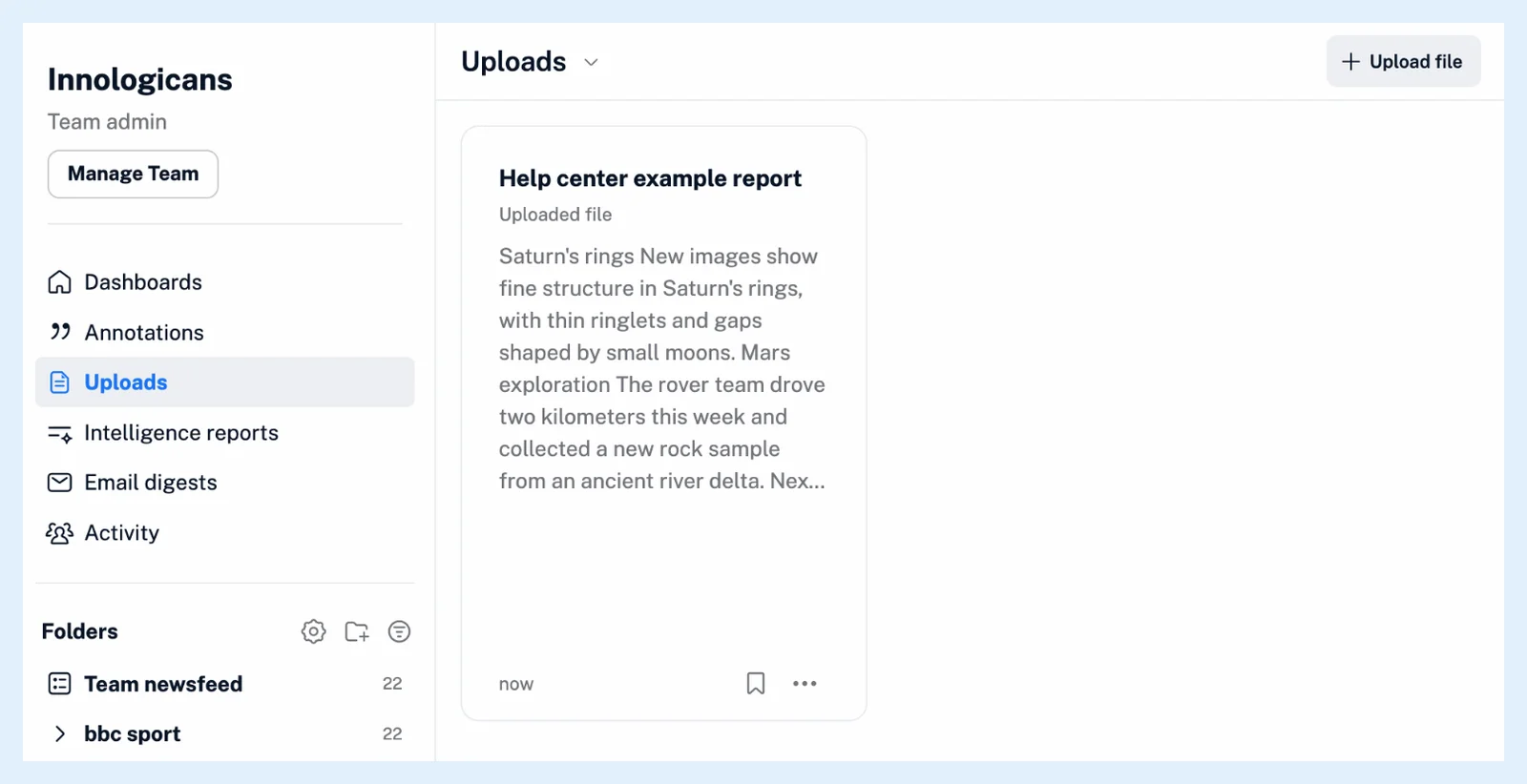
Les importations de fichiers de l’équipe transforment les documents de votre équipe en articles que chaque membre peut ouvrir sous Fichiers importés dans la barre latérale de l’équipe. Elles donnent à l’équipe une bibliothèque unique de ses propres fichiers, dans laquelle effectuer des recherches, à côté des flux qu’elle suit, où les membres les lisent et les annotent ensemble.
Ce que vous pouvez importer
Un PDF de 10 Mo et 50 pages maximum, un fichier DOC, DOCX, RTF, XLS, XLSX ou MD de 5 Mo maximum, ou un fichier TXT de 0,5 Mo maximum. Les limites sont les mêmes que pour vos propres importations, comme l’explique l’article Que sont les importations de fichiers ?. Inoreader convertit chaque fichier en un article contenant son texte, ses titres, ses tableaux et ses images, et lit les PDF grâce à la reconnaissance de texte ; les pages numérisées fonctionnent donc aussi. Il conserve l’article converti, et non le fichier d’origine.
Ce dont bénéficie l’équipe
Chaque membre de l’équipe voit l’article dans Équipe > Fichiers importés, quelle que soit la personne qui l’a importé, et seuls les membres de l’équipe peuvent ouvrir la liste. Les fichiers importés sont indexés pour la recherche, et le champ de recherche de l’en-tête dans Équipe > Fichiers importés permet de rechercher dans les documents de l’équipe. Les membres peuvent surligner des passages et ajouter des notes, qu’ils gardent pour eux ou partagent avec l’équipe. Un tableau de bord d’équipe peut afficher les dernières importations grâce au widget Fichiers importés. Les articles Où puis-je trouver les fichiers importés de l’équipe ? et Qu’est-ce que la barre latérale de mon équipe et que puis-je y trouver ? vous aident à vous repérer.
Importer un fichier
Cliquez sur Équipe dans la barre d’onglets, ouvrez Fichiers importés et cliquez sur Importer un fichier. Un fichier importé lorsqu’une page de l’équipe est ouverte est ajouté à l’équipe. L’article Comment importer un fichier dans mon équipe ? détaille les étapes.
Offres
Les importations de fichiers de l’équipe sont incluses dans les offres Team et Team Intelligence dans le cadre de Teams. L’article de blog Présentation des nouvelles fonctionnalités de collaboration pour Inoreader Teams les présente.
Vous ne trouvez pas de réponse ? Contacter le support