チームのファイルアップロードは何に使われますか?
チームのファイルアップロードは、チームのドキュメントを、すべてのメンバーがチームサイドバーのアップロードから開ける記事に変換します。チームがフォローしているフィードの隣に、チーム独自のファイルをまとめた検索可能なライブラリができ、メンバーはそこで一緒に記事を読んだり注釈を付けたりできます。
アップロードできるもの
10 MB以下かつ50ページ以下のPDF、5 MB以下のDOC、DOCX、RTF、XLS、XLSX、MDファイル、または0.5 MB以下のTXTファイルです。制限は個人のアップロードと同じで、ファイルアップロードとは何ですか?で説明しています。Inoreaderは各ファイルを、テキスト、見出し、表、画像を含む記事に変換し、PDFは文字認識で読み取るため、スキャンしたページにも対応しています。元のファイルではなく、変換された記事を保持します。
チームが得られるもの
誰がアップロードしたかに関係なく、チームのすべてのメンバーがチーム > アップロードで記事を見ることができ、チームのメンバーだけがこの一覧を開けます。アップロードは検索用にインデックス化され、チーム > アップロード内のヘッダー検索でチームのドキュメントを検索できます。メンバーは文章の一部をハイライトしたりメモを追加したりして、自分だけに表示することも、チームと共有することもできます。チームダッシュボードでは、アップロードウィジェットで最新のアップロードを表示できます。チームのアップロードはどこにありますか?とチームサイドバーとは何ですか?そこには何がありますか?で、各機能の場所を案内しています。
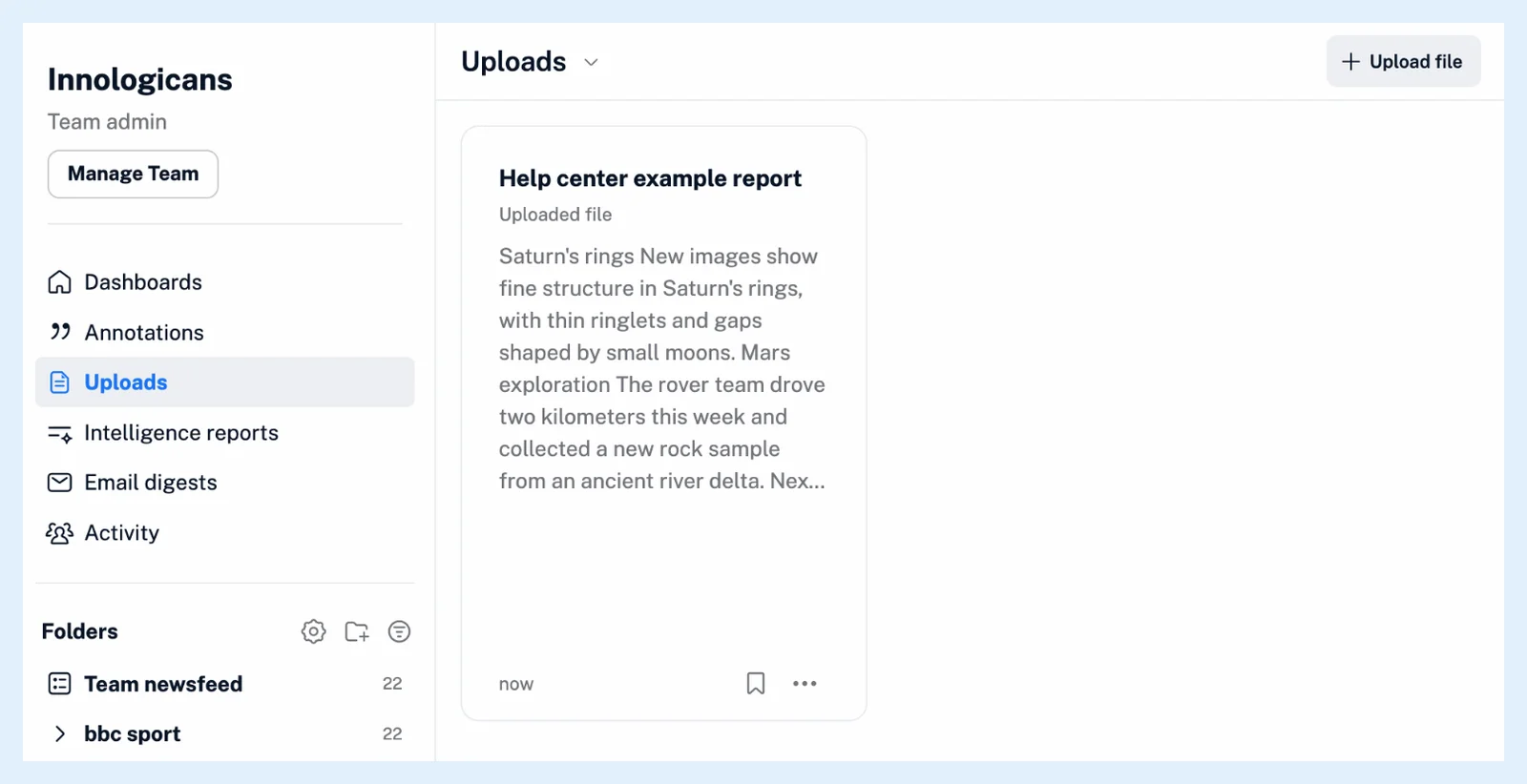
ファイルをアップロードする
タブバーのチームをクリックし、アップロードを開いて、ファイルをアップロードをクリックします。チームのページを開いているときにアップロードしたファイルは、チームに追加されます。チームにファイルをアップロードするにはどうすればよいですか?で手順を説明しています。
プラン
チームのファイルアップロードは、Teamsの一部として、TeamプランとTeam Intelligenceプランに含まれています。ブログ記事Inoreader Teamsの新しいコラボレーション機能のご紹介で、これらの機能を紹介しています。
回答が見つかりませんか? お問い合わせ