アップロードしたファイルはどこで見つけられますか?
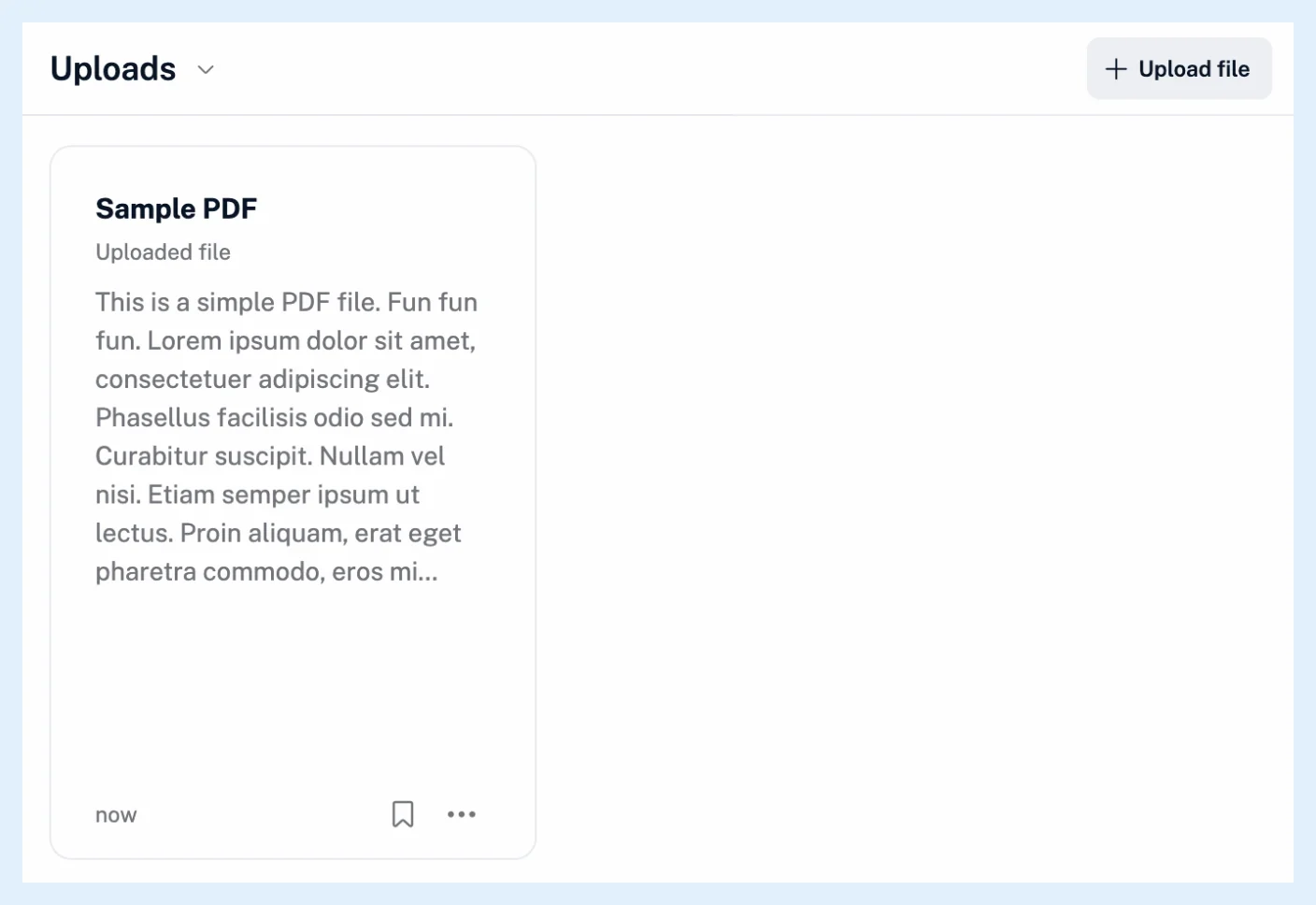
タブバーの保存済みをクリックするか、G、Fの順にキーを押して、サイドバーのアップロードを選択します。アップロードしたすべてのファイルが記事として表示され、日付はアップロードした日時になっています。
アップロードを開く
- タブバーの保存済みをクリックします。
- サイドバーのアップロードをクリックします。
- アップロードしたファイルをクリックして、閲覧パネルで開きます。
クイックアクセスからも移動できます。ピリオドキーを押し、「アップロード」と入力して、「保存済み」の下にある項目を選択します。各アップロードのソース行には「アップロードされたファイル」と表示されます。アップロードはウェブページには表示されません。
アップロードを検索する
アップロードを開いた状態でヘッダーの検索ボックスを使用するか、検索ページに移動して、マイアカウントの検索範囲リストでアップロードを選択します。クエリビルダーのソースリストにもアップロードがあります。Inoreaderで記事を検索する方法をご覧ください。
他の場所でアップロードを見つける
タグの追加メニューからアップロードしたファイルは、そのタグにも含まれます。設定 > コンテンツ > システムフォルダーには、アップロードとその記事数が表示されます。チームプランでは、チームのサイドバーに専用のアップロードがあり、チームと共有されたファイルが含まれています。チームのアップロードがある場所をご覧ください。
元のファイルは保持されないため、ダウンロードできるものはありません。記事そのものがアップロードしたものです。ファイルをアップロードした後に起こることをご覧ください。アップロードが空の場合は、「アップロードしたファイルがここに表示されます」と表示され、ファイルをアップロードが提供されます。Inoreaderにファイルをアップロードする方法をご覧ください。
プランと制限
ファイルのアップロードはProの機能です。無料アカウントには、「InoreaderのProプランでドキュメントのアップロードをお楽しみください!」と今すぐアップグレードが表示されます。ファイルのアップロードとはに概要が記載されています。
回答が見つかりませんか? お問い合わせ