Inoreader にファイルをアップロードするにはどうすればよいですか?
保存済み > アップロードに移動し、ヘッダーのファイルをアップロードをクリックして、ボックスにファイルをドロップするか、ファイルを参照をクリックし、ファイルを選択したらファイルをアップロードをクリックします。ウェブからアップロードするには、URL アドレスにファイルのアドレスを貼り付け、その横にあるファイルをアップロードボタンをクリックします。
デバイスからファイルをアップロードする
- タブバーの保存済みをクリックし、次にサイドバーのアップロードをクリックします。
- ヘッダーのファイルをアップロードをクリックします。
- ボックスにファイルをドラッグするか、ファイルを参照をクリックしてファイルを選択します。
- ファイルをアップロードをクリックします。
- ダイアログにプログレスバーとともにアップロード中...が表示され、その後、Inoreader がファイルを変換している間は処理中...が表示されるので、その間お待ちください。ダイアログが閉じ、記事が「アップロード」に表示されます。
Inoreader では、一度に 1 つのファイルを受け付けます。アップロード中に表示される X(アップロードをキャンセル)で、アップロードを停止できます。
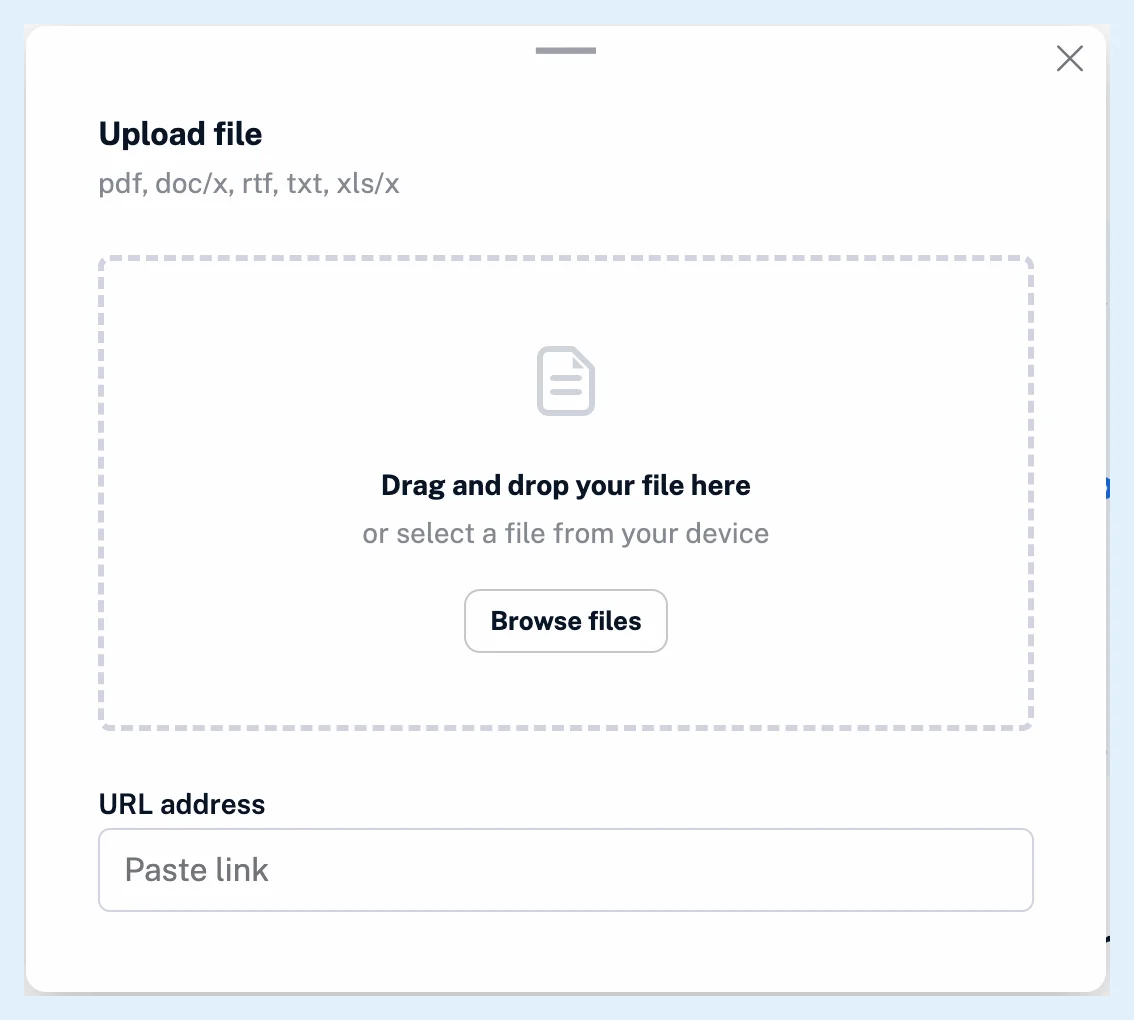
リンクからファイルをアップロードする
手順 3 で、URL アドレスにファイルのアドレスを貼り付け、その横にあるファイルをアップロードボタンをクリックします。アドレスは有効な URL である必要があり、ファイルの種類はアドレスまたはサーバーがファイルに付けた名前から判定され、ファイルのサイズは最大 10 MB です。
タグにファイルをアップロードする
タグを開き、そのヘッダーの追加をクリックして、ファイルをアップロードを選択します。新しい記事にそのタグが付きます。
拒否されるファイル
ダイアログでは、PDF、DOC、DOCX、RTF、TXT、MD、XLS、XLSX ファイルを受け付けます。それ以外の種類は「このファイル形式は許可されていません」と表示されて直ちに拒否され、上限を超えるファイルは「このファイルは 10MB のサイズ制限を超えています」と表示されて拒否されます。この数値は、ファイルの種類ごとの上限です。アップロード後、ファイルの内容はその種類と一致している必要があり、PDF は最大 50 ページまでで、すでにアップロードしたファイルは「このファイルはすでにアップロードリストにあります」と既存の記事へのリンクが表示されて拒否されます。Inoreader が変換できないファイルは、「このファイルにはテキストが見つかりませんでした。」または「このファイルを変換できませんでした。」という表示で終了します。アップロードできるファイルの種類とアップロードしたファイルの場所をご覧ください。
プランと制限
ファイルのアップロードは Pro 機能です。Free アカウントでは、ダイアログに「この機能は Pro ユーザーのみ利用できます。」と今すぐアップグレードが表示されます。チームプランでは、チームのアップロードページでアップロードすると、ファイルがチームと共有されます。チームにファイルをアップロードする方法をご覧ください。ファイルのアップロードとはに概要が記載されています。
回答が見つかりませんか? お問い合わせ