Hoe upload ik een bestand naar Inoreader?
Ga naar Opgeslagen > Uploads, klik op Bestand uploaden in de kop, zet een bestand neer in het vak of klik op Bestanden doorzoeken, en klik op Bestand uploaden zodra het is geselecteerd. Om vanaf het web te uploaden, plak je het adres van het bestand in URL-adres en klik je op de knop Bestand uploaden ernaast.
Een bestand uploaden vanaf je apparaat
- Klik op Opgeslagen in de tabbladbalk en vervolgens op Uploads in de zijbalk.
- Klik op Bestand uploaden in de kop.
- Sleep een bestand naar het vak of klik op Bestanden doorzoeken en kies er een.
- Klik op Bestand uploaden.
- Wacht terwijl het dialoogvenster Uploaden... met een voortgangsbalk toont en vervolgens Verwerken... terwijl Inoreader het bestand converteert. Het dialoogvenster sluit en het artikel verschijnt in Uploads.
Inoreader accepteert één bestand tegelijk. De X tijdens het uploaden, Upload annuleren, stopt de upload.
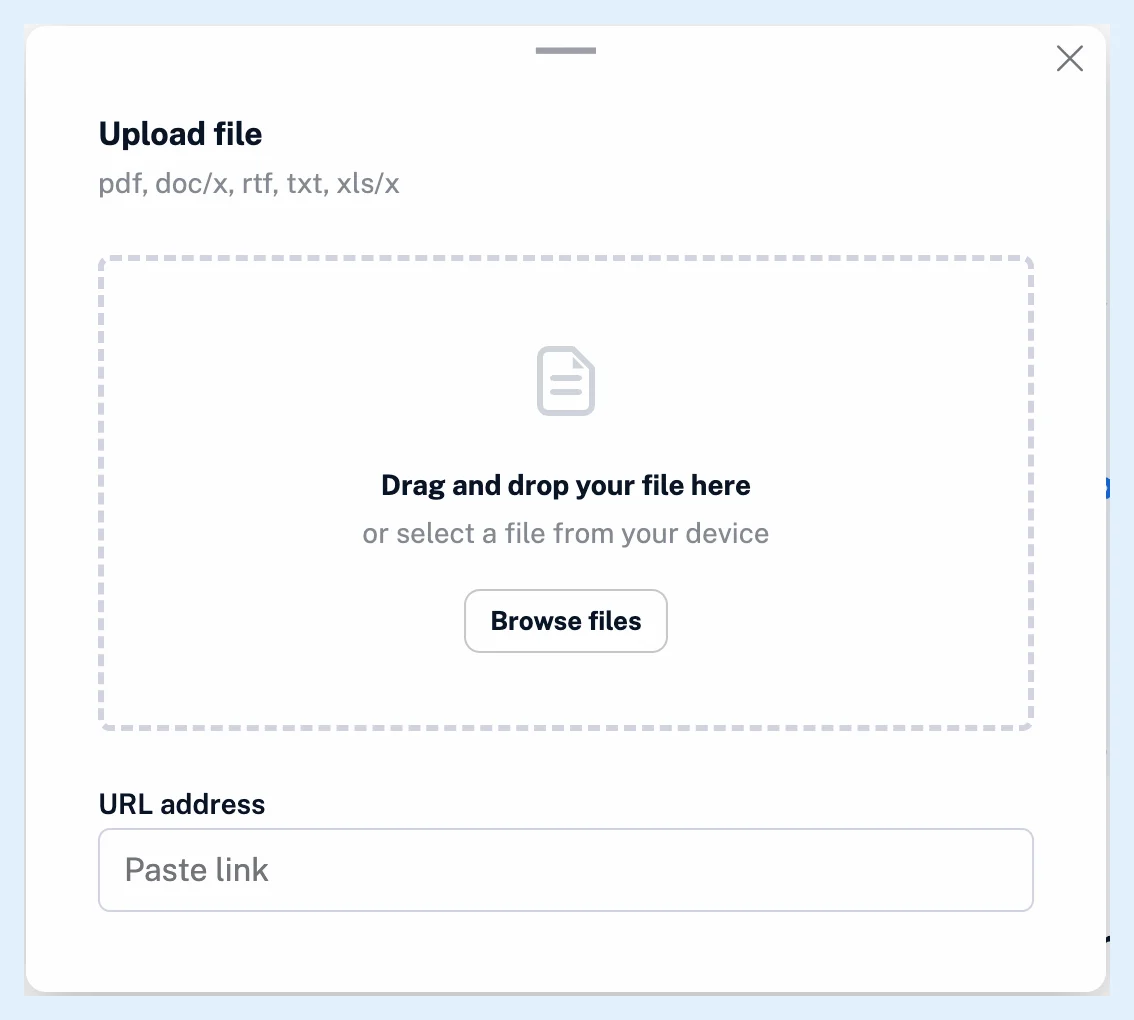
Een bestand uploaden via een link
Plak in stap 3 het adres van het bestand in URL-adres en klik op de knop Bestand uploaden ernaast. Het adres moet een geldige URL zijn, het bestandstype wordt afgeleid van het adres of van de naam die de server aan het bestand geeft, en het bestand mag maximaal 10 MB groot zijn.
Uploaden naar een tag
Open een tag, klik op Toevoegen in de kop ervan en kies Bestand uploaden. Het nieuwe artikel krijgt die tag.
Geweigerde bestanden
Het dialoogvenster accepteert PDF-, DOC-, DOCX-, RTF-, TXT-, MD-, XLS- en XLSX-bestanden. Een ander type wordt onmiddellijk geweigerd met "Bestandstype niet toegestaan", en een bestand dat de limiet overschrijdt met "Dit bestand overschrijdt de groottelimiet van 10 MB", waarbij het getal de limiet voor het betreffende bestandstype is. Na het uploaden moet de inhoud van het bestand overeenkomen met het type, mag een PDF maximaal 50 pagina's bevatten en wordt een bestand dat je al hebt geüpload geweigerd met "Dit bestand staat al in je Uploads-lijst" en een link naar het bestaande artikel. Een bestand dat Inoreader niet kan converteren, eindigt met "Er is geen tekst gevonden in dit bestand." of "Dit bestand kon niet worden geconverteerd." Zie welke bestandstypen je kunt uploaden en waar je geüploade bestanden kunt vinden.
Abonnementen en limieten
Bestanden uploaden is een Pro-functie. Een gratis account krijgt "Deze functie is alleen beschikbaar voor Pro-gebruikers." te zien met Nu upgraden in het dialoogvenster. Bij Team-abonnementen wordt het bestand met het team gedeeld wanneer je het uploadt op de pagina Uploads van het team. Zie hoe je een bestand naar je team uploadt. Wat bestandsuploads zijn bevat het overzicht.
Can't find an answer? Contact opnemen met support