Inoreader 有哪些键盘快捷键?
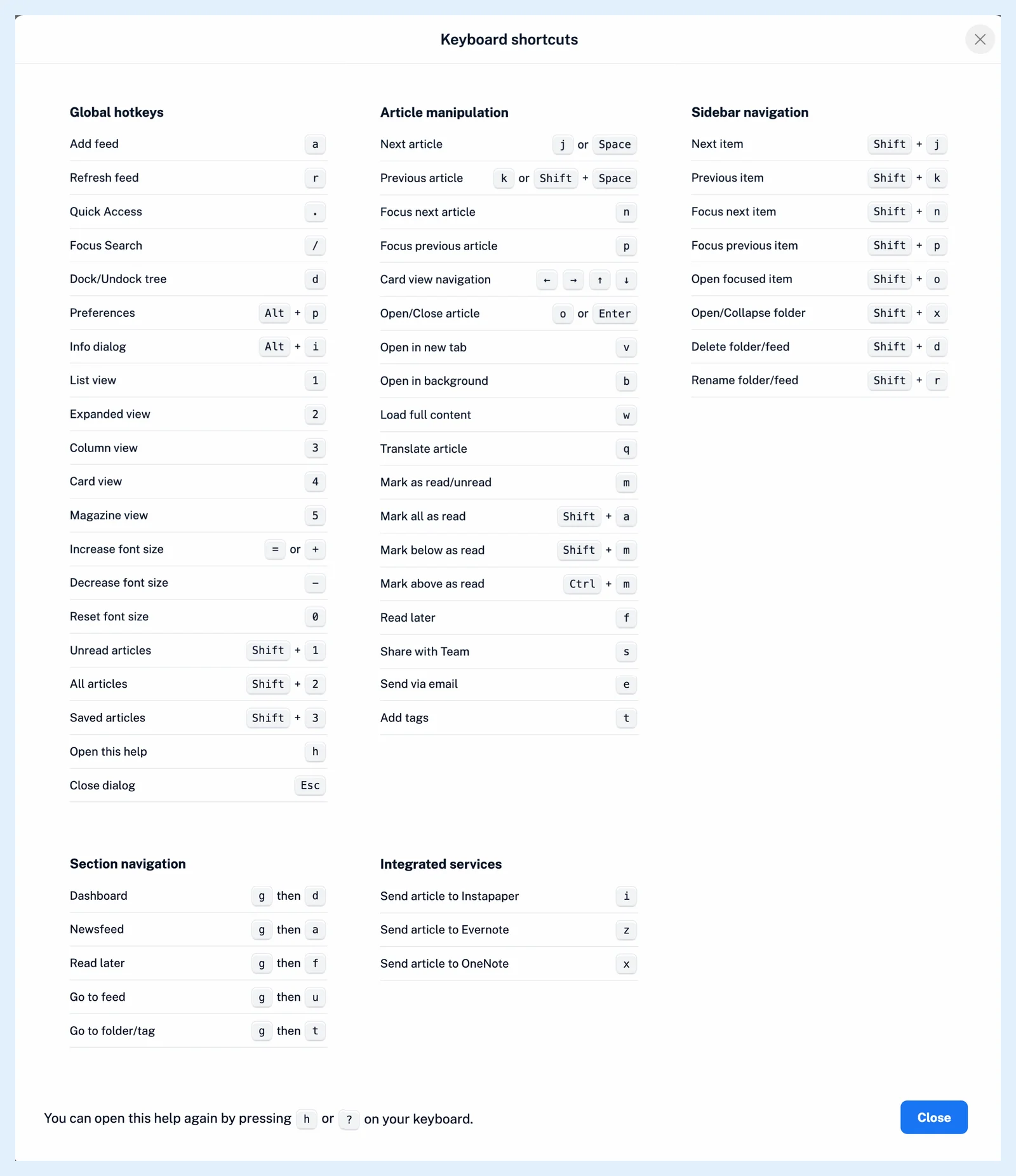
网页版应用提供快捷键,可用于在文章之间移动、打开和标记文章、切换布局、在侧边栏中移动以及跳转到各个部分。在文本字段之外的任意位置按 h 或 ?,即可在键盘快捷键对话框中查看所有快捷键。
所有套餐都默认开启快捷键,而快捷键触发的操作仍遵循各自的套餐规则。以下分组涵盖了你最常用的快捷键。
在文章之间移动
- j 或空格键打开下一篇文章,k 或 Shift + 空格键打开上一篇文章。在列表末尾,空格键会移至下一个有未读文章的订阅源或文件夹。
- n 和 p 移动选中项,但不打开文章。
- o 或回车键打开或关闭选中的文章,v 在新标签页中打开其原始页面,b 在后台标签页中打开该页面。
- w 在支持时加载全文,q 翻译文章,请参阅如何翻译文章。
标记、发送和分享
- m 将选中的文章标记为已读或未读。
- Shift + a 将整个列表标记为已读,Shift + m 将选中文章下方的所有文章标记为已读,Ctrl + m 将其上方的所有文章标记为已读。
- e 通过电子邮件发送文章,t 打开文章的标签,请参阅如何为文章添加标签。
更改视图
- 1 到 5 在列表、展开、分栏、卡片和杂志视图之间切换,请参阅有哪些布局选项可用。
- Shift + 1 仅显示未读文章,Shift + 2 显示所有文章。
- = 或 + 放大文章文字,- 缩小文字,0 重置文字大小。
在侧边栏中移动
- Shift + j 和 Shift + k 打开下一项或上一项,Shift + n 和 Shift + p 移动高亮项,但不打开它。
- Shift + o 打开高亮项,Shift + x 展开或折叠高亮的文件夹。
跳转到某个部分
- . 打开快速访问,其中列出了你的订阅源、文件夹、标签、仪表盘和各个部分,请参阅如何使用快速访问跳转到订阅源、文件夹或某个部分。
- 先按 g 再按 d 打开仪表盘,先按 g 再按 a 打开新闻源。请在两秒内按下第二个键。
- a 打开添加订阅源,/ 打开搜索,r 刷新列表。
开启或关闭快捷键
- 点击标签栏中的齿轮图标,打开偏好设置。
- 前往设置 > 高级用户设置。
- 在其他下,关闭或开启键盘快捷键。
在文本字段中输入时,快捷键绝不会触发。
找不到答案? 联系客户支持