滚动时可以将文章标记为已读吗?
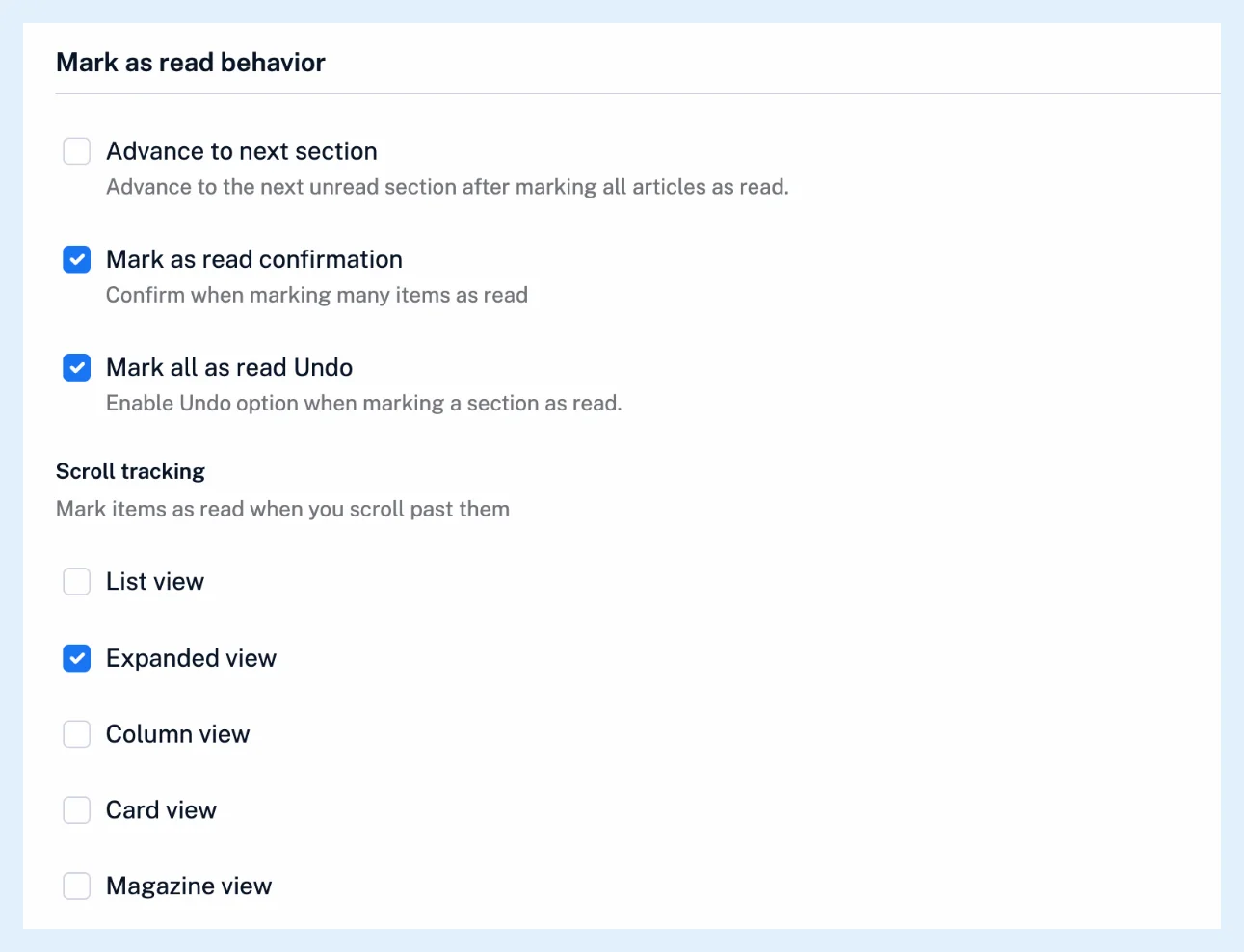
可以。偏好设置 > 设置 > 文章列表 > 标记为已读的行为下的滚动跟踪会在您滚动经过未读文章后将其标记为已读,每种布局都有一个复选框。默认仅勾选展开视图。
为某种布局开启此功能
- 点击标签栏中的齿轮图标(偏好设置),然后打开设置 > 文章列表。
- 滚动到标记为已读的行为。
- 在滚动跟踪下,勾选您阅读时使用的布局:列表视图、展开视图、分栏视图、卡片视图或杂志视图。取消勾选某种布局即可停止在该布局中进行跟踪。
更改会立即保存,并在您已登录网页版的所有浏览器中生效。跟踪仅在您勾选的布局中运行,因此您可以在展开视图中开启跟踪进行阅读,同时保持卡片视图不变。有哪些布局选项可用?介绍了如何切换布局。
文章何时会被视为已读
在列表视图、分栏视图、卡片视图和杂志视图中,当整行或整张卡片移至列表顶部上方时,文章就会被标记为已读。在展开视图中,当文章顶部已滚动到顶栏后方,并且您已到达文章末尾时,文章就会被标记为已读;使用 j 和 k 继续浏览时,也会将您离开的文章标记为已读。每篇文章都会在您经过它的那一刻被标记为已读,就如同您打开过它一样。
保持文章未读
对于在滚动时被标记为已读的文章,点击标记为未读或按 M,只要该列表保持打开状态,它就会保持未读,即使您再次滚动经过它也是如此。误标为已读的文章可以在 30 天内重新标记为未读,如何恢复意外标记为已读的文章?介绍了“撤销”和“早于”选项。
相关设置
在偏好设置 > 设置 > 高级用户设置下,扫读跟踪会在您使用 n 和 p 键扫读经过条目时将其标记为已读。该选项卡的其余设置在我可以自定义文章的显示方式吗?中介绍。要一次性将整个视图标记为已读,请参阅如何将全部标记为已读?;用于将当前文章上方或下方的文章标记为已读的按键则在Inoreader 有哪些键盘快捷键?中介绍。
滚动跟踪适用于所有套餐。
找不到答案? 联系客户支持