Какво представляват филтрите за съдържание?
Филтърът за съдържание проверява всяка нова статия в емисия или папка спрямо зададените от вас условия. С Премахване на статии той скрива статиите, които отговарят на условията, а със Запазване на статии скрива всички, които не отговарят. Филтрираните статии са скрити на всяко устройство.
Премахване или запазване
Двата режима са в горната част на диалоговия прозорец, а новият филтър започва с Премахване на статии. Филтърът за съдържание работи с една емисия или една папка, но не и с новинарската емисия или емисия за наблюдение, като всеки източник има по един. Повторното му отваряне позволява редактиране на съществуващия филтър чрез Редактиране на филтъра. Филтърът за папка обхваща всяка емисия в папката, включително емисиите, които добавяте към нея по-късно, а диалоговият прозорец ви предупреждава, когато друг филтър вече обхваща източника.
Задаване на условията
Условията са същите, които използват правилата: поле като Заглавие или съдържание, Заглавие, Съдържание, Автор, URL адрес, Списък с RSS категории, Разпознат език или Списък със споменавания, или дали статията има прикачени файлове, изображения или видео. Тип съвпадение като съдържа, е, започва с или съвпада с регулярен израз. И текст. Запетаята се търси като запетая, затова добавете по едно условие за всеки термин с + Добавяне на условие и ги свържете с Или. И изисква всяко условие да е изпълнено. Само цели думи е отметнато при нов филтър, така че „старт“ не съвпада със „стартер“. Споменаванията също работят като условие.
Настройване на филтър
- Щракнете с десния бутон върху емисия или папка в страничната лента и изберете Филтриране на емисия или Филтриране на папка, или отидете на Автоматизиране > Филтри, щракнете върху Създаване на филтър, изберете източника и щракнете върху Филтриране на съдържанието.
- Изберете Премахване на статии или Запазване на статии.
- Задайте първото условие, например Заглавие съдържа „спонсорирано“. Щракнете върху + Добавяне на условие за още условия и изберете И или Или.
- Оставете Само цели думи отметнато, освен ако трябва да се отчитат съвпадения с части от думи.
- Щракнете върху Запазване на филтъра.
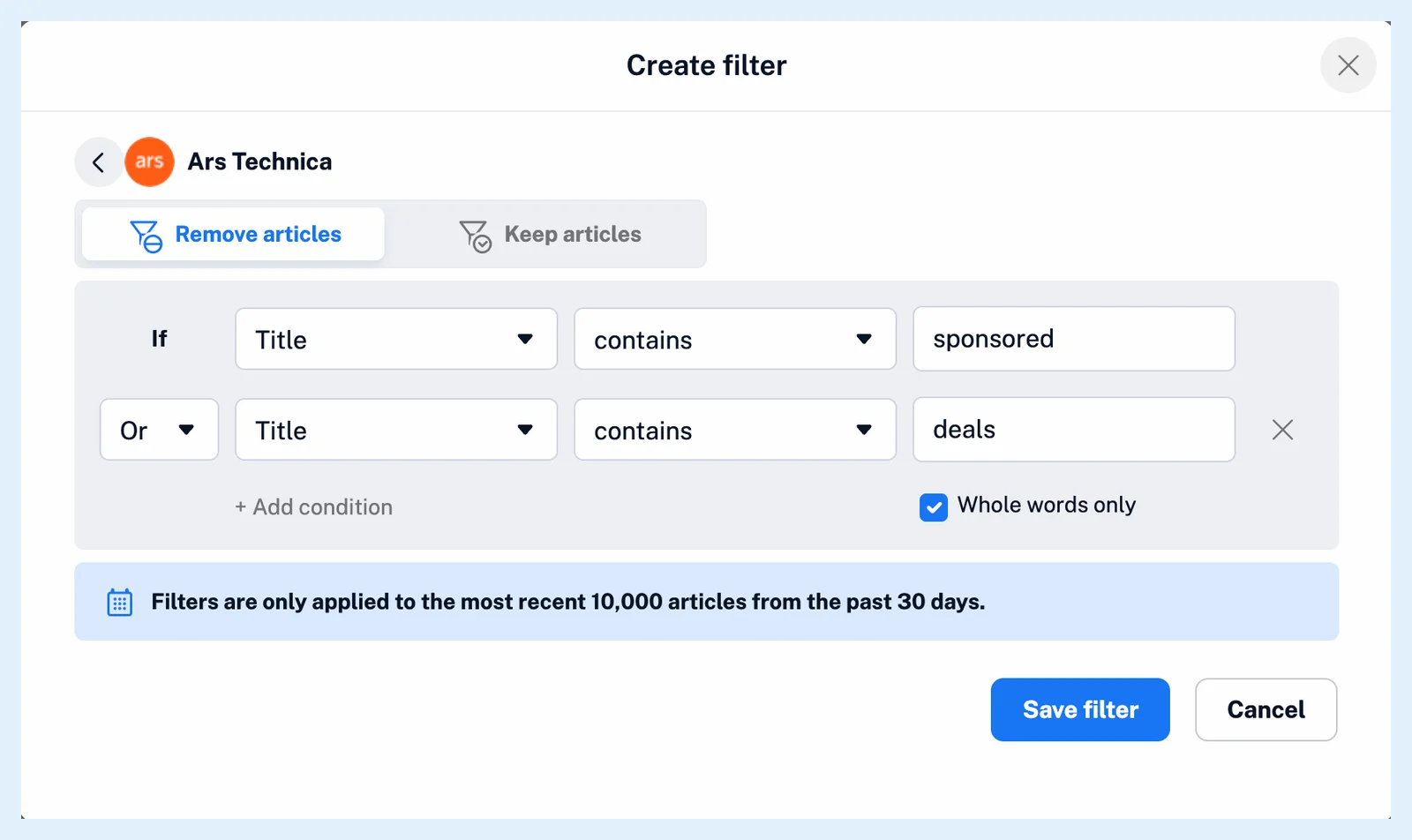
Запазването прилага филтъра и към последните статии, които вече са в източника. Премахнатата статия се маркира като прочетена и се скрива за вас навсякъде, а изключването или изтриването на филтъра връща тези статии като непрочетени. Къде мога да създавам и управлявам филтри? обхваща страницата „Филтри“, а Какво представляват филтрите? — другия вид, филтъра за дубликати.
Филтрите са функция на плана Pro, а филтрите за съдържание и за дубликати споделят лимита от 50 филтъра на плана. Публикацията в блога Улеснете откриването на съдържание с филтри и правила ги показва един до друг.
Не намирате отговор? Връзка с поддръжката