Čo sú filtre obsahu?
Filter obsahu kontroluje každý nový článok v kanáli alebo priečinku podľa vami nastavených podmienok. V režime Odstrániť články skryje články, ktoré ich spĺňajú, a v režime Ponechať články skryje všetko, čo ich nespĺňa. Odfiltrované články sú skryté na každom zariadení.
Odstrániť alebo ponechať
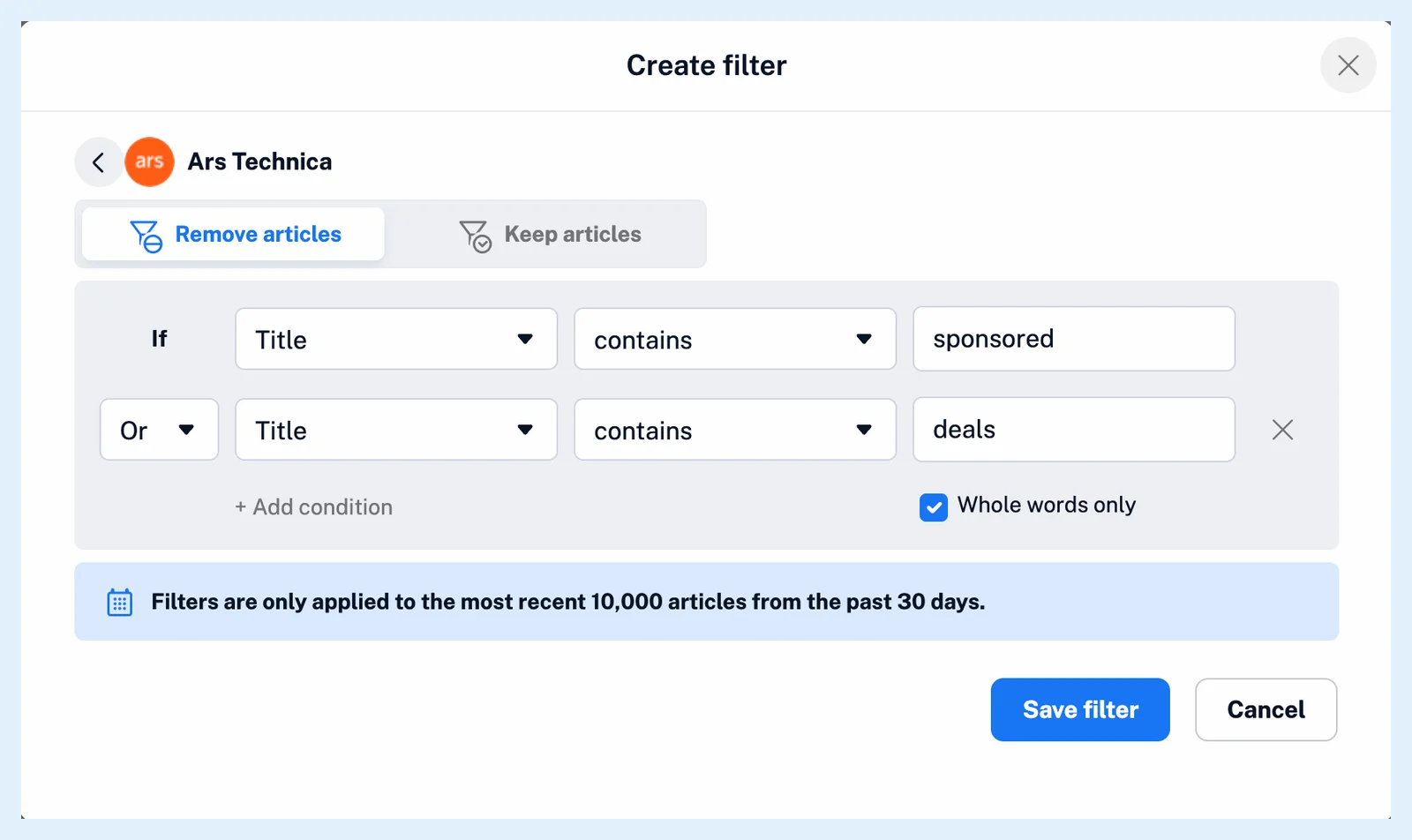
Tieto dva režimy sa nachádzajú v hornej časti dialógového okna a nový filter začína v režime Odstrániť články. Filter obsahu funguje pre jeden kanál alebo jeden priečinok, nie pre Prehľad správ ani monitorovací zdroj, a každý zdroj má jeden filter. Jeho opätovným otvorením upravíte existujúci filter prostredníctvom možnosti Upraviť filter. Filter priečinka sa vzťahuje na každý kanál v priečinku vrátane kanálov, ktoré doň pridáte neskôr, a dialógové okno vás upozorní, keď sa na zdroj už vzťahuje iný filter.
Nastavte podmienky
Podmienky sú rovnaké ako tie, ktoré používajú pravidlá: pole, napríklad Názov alebo obsah, Názov, Obsah, Autor, URL, Zoznam kategórií RSS, Rozpoznaný jazyk alebo Zoznam zmienok, alebo to, či má článok prílohy, obrázky alebo video. Typ zhody, napríklad obsahuje, je, začína na alebo zodpovedá regulárnemu výrazu. A text. Čiarka sa vyhľadáva ako čiarka, preto pridajte jednu podmienku pre každý výraz pomocou možnosti + Pridať podmienku a spojte ich pomocou Alebo. A vyžaduje splnenie každej podmienky. Pri novom filtri je začiarknutá možnosť Iba celé slová, takže „štart“ sa nezhoduje so slovom „štartér“. Ako podmienka fungujú aj zmienky.
Vytvorte filter
- Kliknite pravým tlačidlom myši na kanál alebo priečinok na bočnom paneli a vyberte Filtrovať kanál alebo Filtrovať priečinok, alebo prejdite do Automatizácia > Filtre, kliknite na Vytvoriť filter, vyberte zdroj a kliknite na Filtrovať obsah.
- Vyberte Odstrániť články alebo Ponechať články.
- Nastavte prvú podmienku, napríklad Názov obsahuje „sponzorované“. Ďalšie pridáte kliknutím na + Pridať podmienku a výberom A alebo Alebo.
- Ponechajte možnosť Iba celé slová začiarknutú, pokiaľ sa nemajú zhodovať aj časti slov.
- Kliknite na Uložiť filter.
Uložením sa filter použije aj na nedávne články, ktoré sa už nachádzajú v zdroji. Odstránený článok sa označí ako prečítaný a všade sa vám skryje. Vypnutím alebo odstránením filtra sa tieto články vrátia ako neprečítané. Článok Kde môžem vytvárať a spravovať filtre? sa venuje stránke Filtre a článok Čo sú filtre? druhému typu, filtru duplicít.
Filtre sú funkciou programu Pro a filtre obsahu a filtre duplicít zdieľajú limit 50 filtrov v rámci tohto programu. Blogový príspevok Zefektívnite objavovanie obsahu pomocou filtrov a pravidiel ich predstavuje vedľa seba.
Neviete nájsť odpoveď? Kontaktovať podporu