Mik azok a tartalomszűrők?
A tartalomszűrő a hírcsatorna vagy mappa minden új cikkét ellenőrzi az Ön által beállított feltételek alapján. A Cikkek eltávolítása módban elrejti a feltételeknek megfelelő cikkeket, a Cikkek megtartása módban pedig mindent elrejt, ami nem felel meg nekik. A kiszűrt cikkek minden eszközön rejtve maradnak.
Eltávolítás vagy megtartás
A két mód a párbeszédablak tetején található, és az új szűrők alapértelmezett módja a Cikkek eltávolítása. Egy tartalomszűrő egyetlen hírcsatornára vagy mappára vonatkozik, a Hírfolyamra vagy megfigyelt hírforrásra nem, és minden forráshoz egy tartozik. Újbóli megnyitásakor a meglévő szűrőt szerkesztheti a Szűrő szerkesztése lehetőséggel. A mappaszűrő a mappa minden hírcsatornájára kiterjed, beleértve a később hozzáadott hírcsatornákat is, és a párbeszédablak figyelmezteti, ha egy másik szűrő már vonatkozik a forrásra.
A feltételek beállítása
A feltételek megegyeznek a szabályok által használt feltételekkel: egy mező, például Cím vagy tartalom, Cím, Tartalom, Szerző, URL, RSS-kategóriák listája, Felismert nyelv vagy Említések listája, vagy az, hogy a cikk tartalmaz-e mellékleteket, képeket vagy videót. Egy egyezéstípus, például tartalmazza, egyenlő, ezzel kezdődik vagy illeszkedik a reguláris kifejezésre. És egy szöveg. A vesszőt vesszőként keresi, ezért a + Feltétel hozzáadása lehetőséggel minden kifejezéshez adjon hozzá egy feltételt, és kapcsolja össze őket a Vagy kapcsolattal. Az És kapcsolat megköveteli, hogy minden feltétel teljesüljön. A Csak teljes szavak lehetőség egy új szűrőnél be van jelölve, így az „indít” nem illeszkedik az „indító” szóra. Az említések is használhatók feltételként.
Szűrő beállítása
- Kattintson jobb gombbal egy hírcsatornára vagy mappára az oldalsávon, és válassza a Hírcsatorna szűrése vagy a Mappa szűrése lehetőséget, vagy lépjen az Automatizálás > Szűrők menüpontra, kattintson a Szűrő létrehozása gombra, válassza ki a forrást, majd kattintson a Tartalom szűrése gombra.
- Válassza a Cikkek eltávolítása vagy a Cikkek megtartása lehetőséget.
- Állítsa be az első feltételt, például Cím tartalmazza „szponzorált”. További feltételekhez kattintson a + Feltétel hozzáadása lehetőségre, és válassza az És vagy a Vagy kapcsolatot.
- Hagyja bejelölve a Csak teljes szavak lehetőséget, kivéve, ha szórészleteknek is egyezniük kell.
- Kattintson a Szűrő mentése gombra.
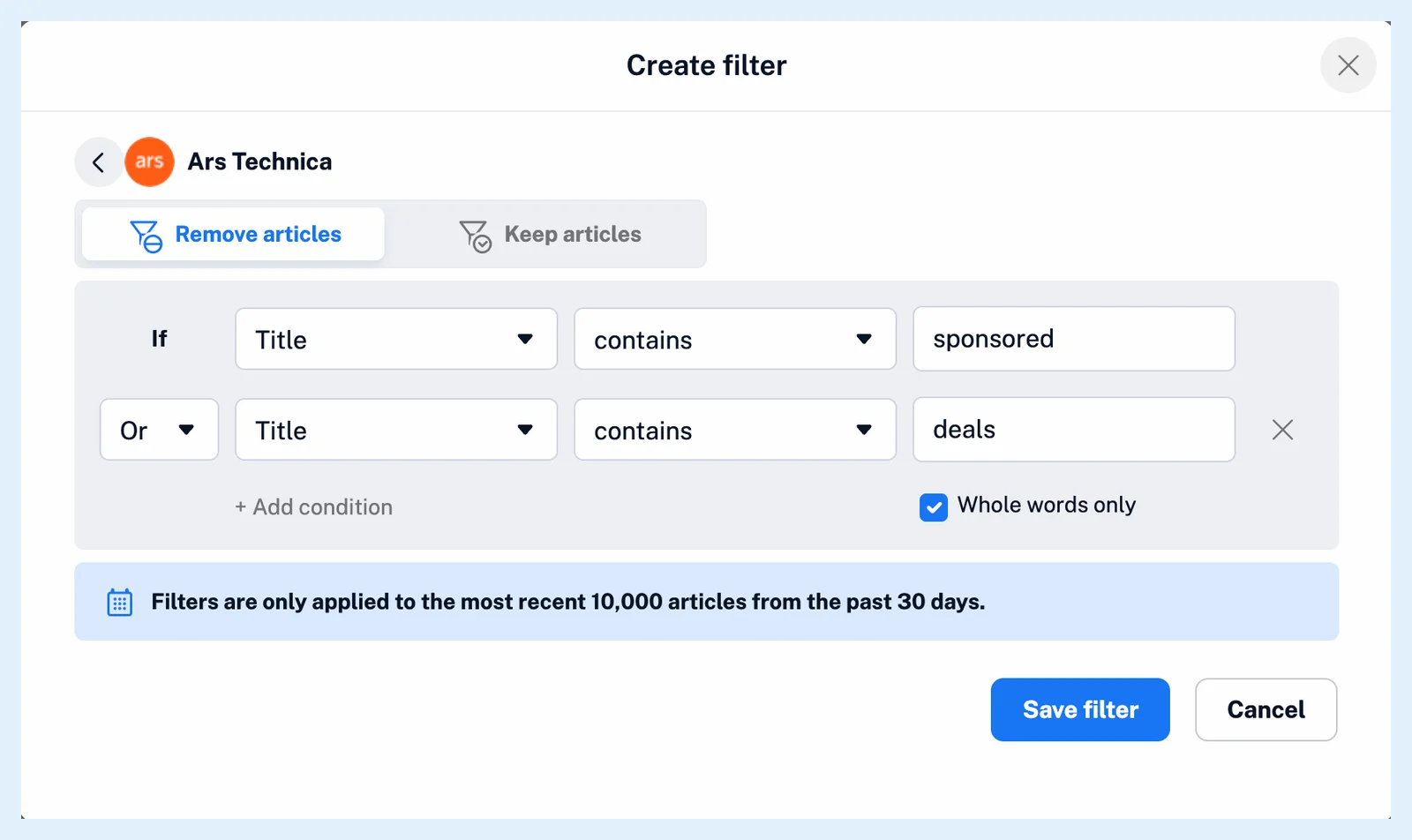
A mentés a forrásban már megtalálható legutóbbi cikkekre is alkalmazza a szűrőt. Az eltávolított cikk olvasottként lesz megjelölve, és mindenhol rejtve marad az Ön számára, a szűrő kikapcsolása vagy törlése pedig olvasatlanként hozza vissza ezeket a cikkeket. A Hol hozhatok létre és kezelhetek szűrőket? a Szűrők oldalt ismerteti, a Mik azok a szűrők? pedig a másik típust, a duplikátumszűrőt.
A szűrők Pro-funkciók, és a tartalom- és duplikátumszűrők közösen használják a csomag 50 szűrős keretét. Az Egyszerűsítse a tartalmak felfedezését szűrőkkel és szabályokkal című blogbejegyzés egymás mellett mutatja be őket.
Nem talál választ? Lépjen kapcsolatba velünk