什么是内容过滤器?
内容过滤器会根据您设置的条件检查订阅源或文件夹中的每篇新文章。选择移除文章时,它会隐藏符合条件的文章;选择保留文章时,它会隐藏所有不符合条件的文章。被过滤的文章会在所有设备上隐藏。
移除或保留
这两种模式位于对话框顶部,新过滤器默认选择移除文章。内容过滤器适用于单个订阅源或单个文件夹,不适用于新闻流或监控订阅源,每个来源可设置一个过滤器。通过编辑过滤器再次打开它,即可编辑现有过滤器。文件夹过滤器涵盖该文件夹中的所有订阅源,包括您之后添加到其中的订阅源;如果已有其他过滤器涵盖该来源,对话框会向您发出警告。
设置条件
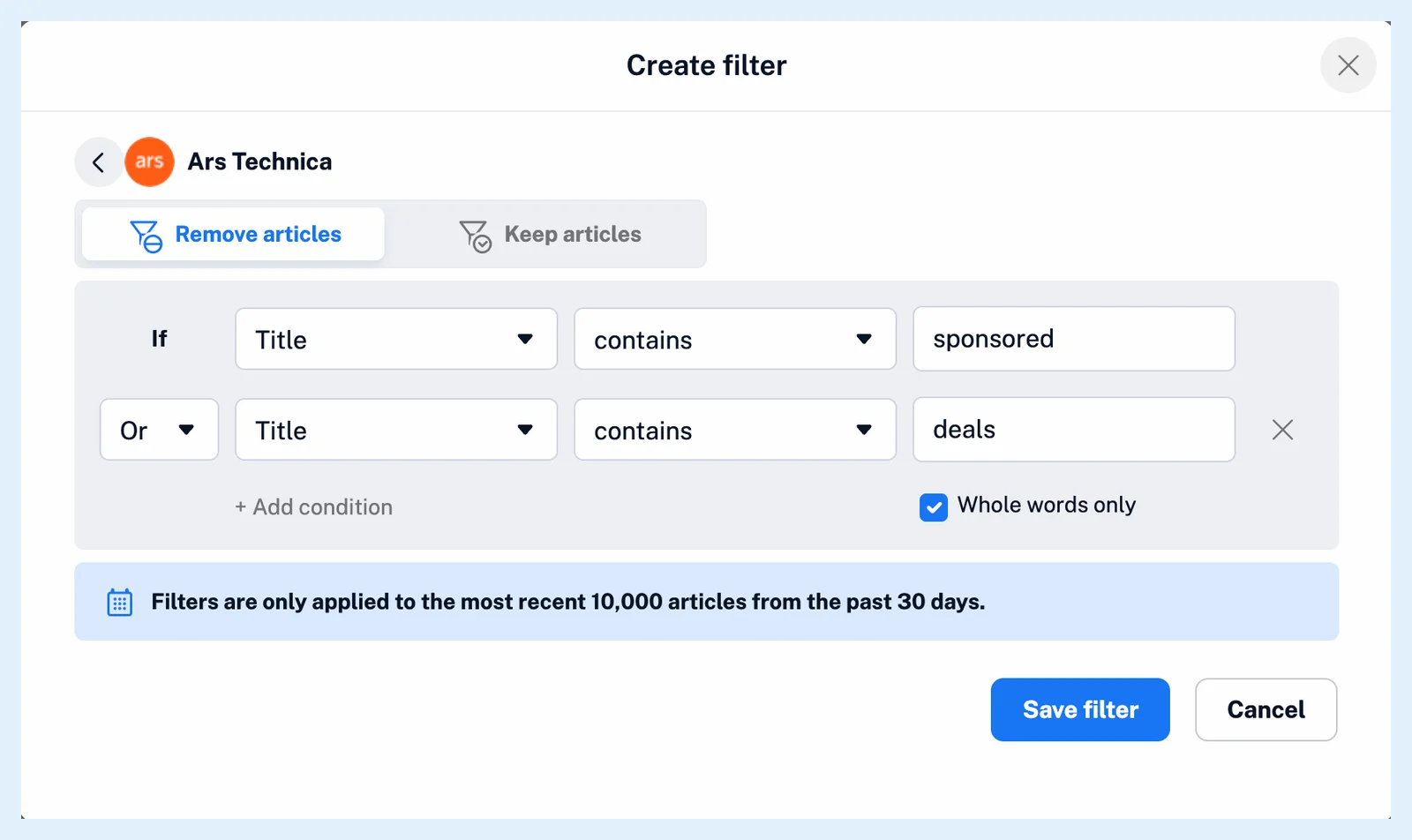
这些条件与规则使用的条件相同:一个字段,例如标题或内容、标题、内容、作者、URL、RSS 分类列表、检测到的语言或提及列表,或者文章是否包含附件、图片或视频。一种匹配类型,例如包含、是、开头为或匹配正则表达式。以及一段文本。逗号会被当作逗号来搜索,因此请使用 + 添加条件为每个词分别添加一个条件,并使用或将它们连接起来。且要求每个条件都匹配。新过滤器默认勾选仅匹配完整单词,因此 "launch" 不会匹配 "launcher"。提及也可以用作条件。
设置过滤器
- 右键点击侧边栏中的订阅源或文件夹,然后选择过滤订阅源或过滤文件夹;或者前往自动化 > 过滤器,点击创建过滤器,选择来源并点击过滤内容。
- 选择移除文章或保留文章。
- 设置第一个条件,例如标题 包含“赞助”。点击 + 添加条件以添加更多条件,并选择且或或。
- 保持勾选仅匹配完整单词,除非需要匹配单词的一部分。
- 点击保存过滤器。
保存时,过滤器也会应用于来源中已有的近期文章。被移除的文章会被标记为已读,并在所有位置对您隐藏;关闭或删除过滤器后,这些文章会恢复为未读并重新显示。在哪里可以创建和管理过滤器?介绍了过滤器页面,而什么是过滤器?则介绍了另一种过滤器,即重复内容过滤器。
过滤器是 Pro 功能,内容过滤器和重复内容过滤器共用该套餐的 50 个配额。博客文章使用过滤器和规则简化内容发现并列展示了它们。
找不到答案? 联系客户支持