Czym są filtry treści?
Filtr treści sprawdza każdy nowy artykuł w kanale lub folderze pod kątem ustawionych przez Ciebie warunków. W trybie Usuń artykuły ukrywa pasujące artykuły, a w trybie Zachowaj artykuły ukrywa wszystkie, które nie pasują. Filtrowane artykuły są ukrywane na każdym urządzeniu.
Usuń lub zachowaj
Oba tryby znajdują się u góry okna dialogowego, a nowy filtr ma początkowo wybrany tryb Usuń artykuły. Filtr treści działa na jednym kanale lub jednym folderze, a nie na strumieniu wiadomości ani kanale monitorującym, a każde źródło może mieć jeden taki filtr. Ponowne otwarcie go za pomocą opcji Edytuj filtr pozwala edytować istniejący filtr. Filtr folderu obejmuje każdy kanał w folderze, w tym kanały dodane do niego później, a okno dialogowe ostrzega, gdy inny filtr już obejmuje dane źródło.
Ustaw warunki
Warunki są takie same jak te, których używają reguły: pole takie jak Tytuł lub treść, Tytuł, Treść, Autor, URL, Lista kategorii RSS, Wykryty język lub Lista wzmianek, albo to, czy artykuł zawiera załączniki, obrazy lub wideo. Typ dopasowania, taki jak zawiera, jest, zaczyna się od lub pasuje do wyrażenia regularnego. Oraz tekst. Przecinek jest wyszukiwany jako przecinek, więc dodaj osobny warunek dla każdego wyrażenia za pomocą opcji + Dodaj warunek i połącz je operatorem Lub. Operator I wymaga spełnienia każdego warunku. Opcja Tylko całe słowa jest zaznaczona w nowym filtrze, więc „start” nie pasuje do „starter”. Wzmianki również działają jako warunek.
Skonfiguruj filtr
- Kliknij prawym przyciskiem myszy kanał lub folder na pasku bocznym i wybierz Filtruj kanał lub Filtruj folder, albo przejdź do Automatyzacja > Filtry, kliknij Utwórz filtr, wybierz źródło i kliknij Filtruj treść.
- Wybierz Usuń artykuły lub Zachowaj artykuły.
- Ustaw pierwszy warunek, na przykład Tytuł zawiera „sponsorowany”. Kliknij + Dodaj warunek, aby dodać kolejne, i wybierz I lub Lub.
- Pozostaw zaznaczoną opcję Tylko całe słowa, chyba że dopasowywane mają być części słów.
- Kliknij Zapisz filtr.
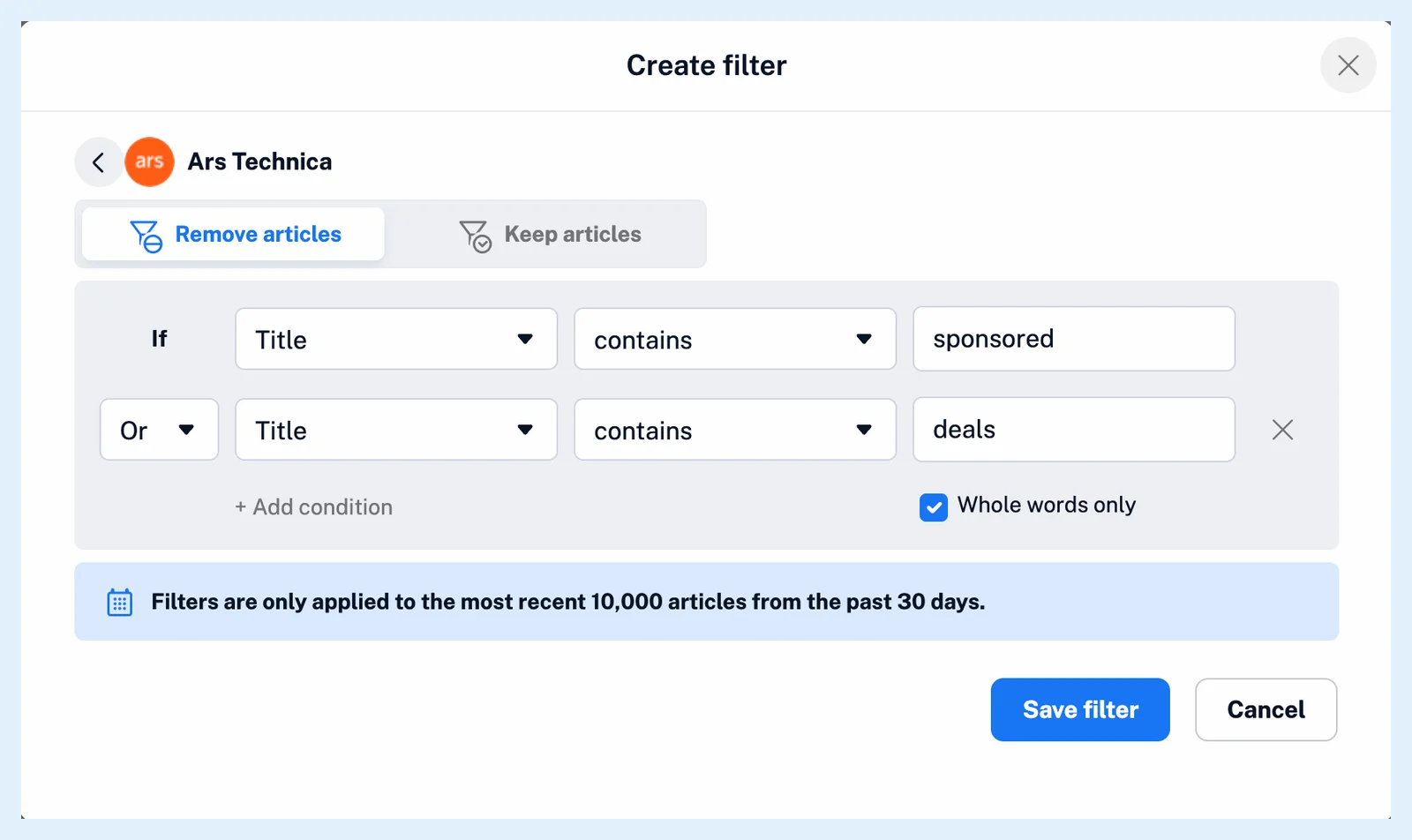
Zapisanie filtra powoduje zastosowanie go również do najnowszych artykułów znajdujących się już w źródle. Usunięty artykuł jest oznaczany jako przeczytany i ukrywany dla Ciebie wszędzie, a wyłączenie lub usunięcie filtra przywraca te artykuły jako nieprzeczytane. Artykuł Gdzie mogę tworzyć filtry i nimi zarządzać? opisuje stronę Filtry, a Czym są filtry? — drugi rodzaj, czyli filtr duplikatów.
Filtry są funkcją planu Pro, a filtry treści i filtry duplikatów współdzielą limit 50 filtrów w tym planie. Wpis na blogu Usprawnij odkrywanie treści dzięki filtrom i regułom przedstawia je obok siebie.
Nie możesz znaleźć odpowiedzi? Kontakt ze wsparciem/obsługą