¿Qué son los filtros de contenido?
Un filtro de contenido comprueba cada artículo nuevo de una fuente o carpeta según las condiciones que establezcas. Con Eliminar artículos oculta los artículos que coinciden, y con Conservar artículos oculta todo lo que no coincide. Los artículos filtrados se ocultan en todos los dispositivos.
Eliminar o conservar
Los dos modos están en la parte superior del cuadro de diálogo, y un filtro nuevo comienza con Eliminar artículos. Un filtro de contenido funciona en una fuente o una carpeta, no en el canal de noticias ni en una fuente de seguimiento, y cada origen admite uno. Al abrirlo de nuevo, se edita el existente mediante Editar filtro. Un filtro de carpeta abarca todas las fuentes de la carpeta, incluidas las que añadas más adelante, y el cuadro de diálogo te avisa cuando otro filtro ya abarca el origen.
Establecer las condiciones
Las condiciones son las que usan las reglas: un campo como Título o contenido, Título, Contenido, Autor, URL, Lista de categorías RSS, Idioma detectado o Lista de menciones, o si el artículo tiene archivos adjuntos, imágenes o vídeo. Un tipo de coincidencia como contiene, es, empieza por o coincide con una expresión regular. Y un texto. Una coma se busca como una coma, así que añade una condición por término con + Añadir condición y únelas con O. Y requiere que se cumplan todas las condiciones. Solo palabras completas está marcada en un filtro nuevo, por lo que "lanza" no coincide con "lanzador". Las menciones también funcionan como condición.
Configurar uno
- Haz clic con el botón derecho en una fuente o carpeta de la barra lateral y elige Filtrar fuente o Filtrar carpeta, o ve a Automatizar > Filtros, haz clic en Crear filtro, elige el origen y haz clic en Filtrar contenido.
- Elige Eliminar artículos o Conservar artículos.
- Establece la primera condición, por ejemplo, Título contiene "patrocinado". Haz clic en + Añadir condición para añadir más y elige Y u O.
- Deja marcada Solo palabras completas a menos que deban coincidir partes de palabras.
- Haz clic en Guardar filtro.
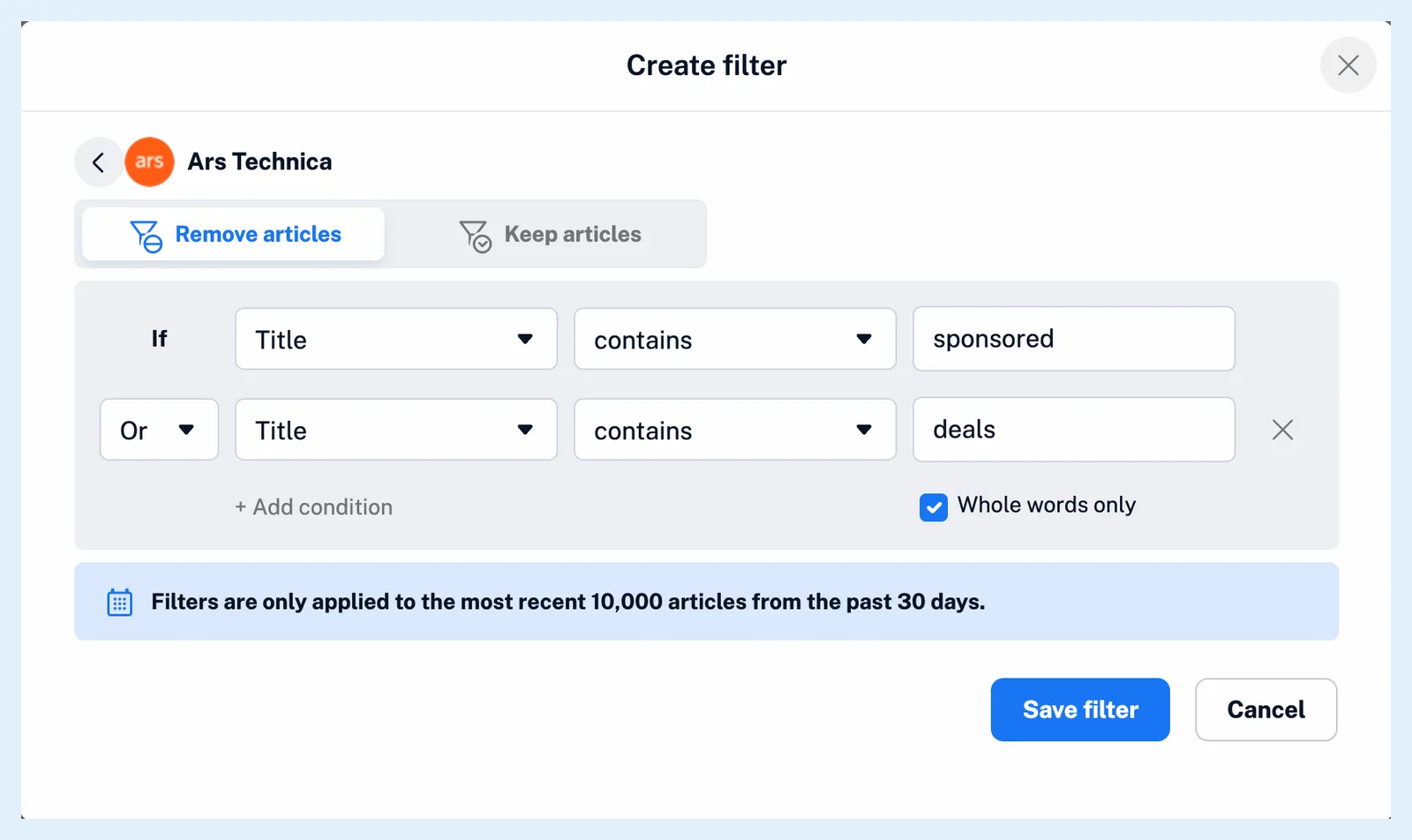
Al guardar, el filtro también se aplica a los artículos recientes que ya están en el origen. Un artículo eliminado se marca como leído y se te oculta en todas partes, y al desactivar el filtro o eliminarlo, esos artículos vuelven a aparecer como no leídos. ¿Dónde puedo crear y gestionar filtros? explica la página Filtros, y ¿Qué son los filtros? el otro tipo, el filtro de duplicados.
Los filtros son una función Pro, y los filtros de contenido y de duplicados comparten los 50 filtros del plan. La entrada del blog Agiliza el descubrimiento de contenido con filtros y reglas los muestra uno junto al otro.
¿No encuentras la respuesta? Contacto con soporte