Ako nahrám súbor do služby Inoreader?
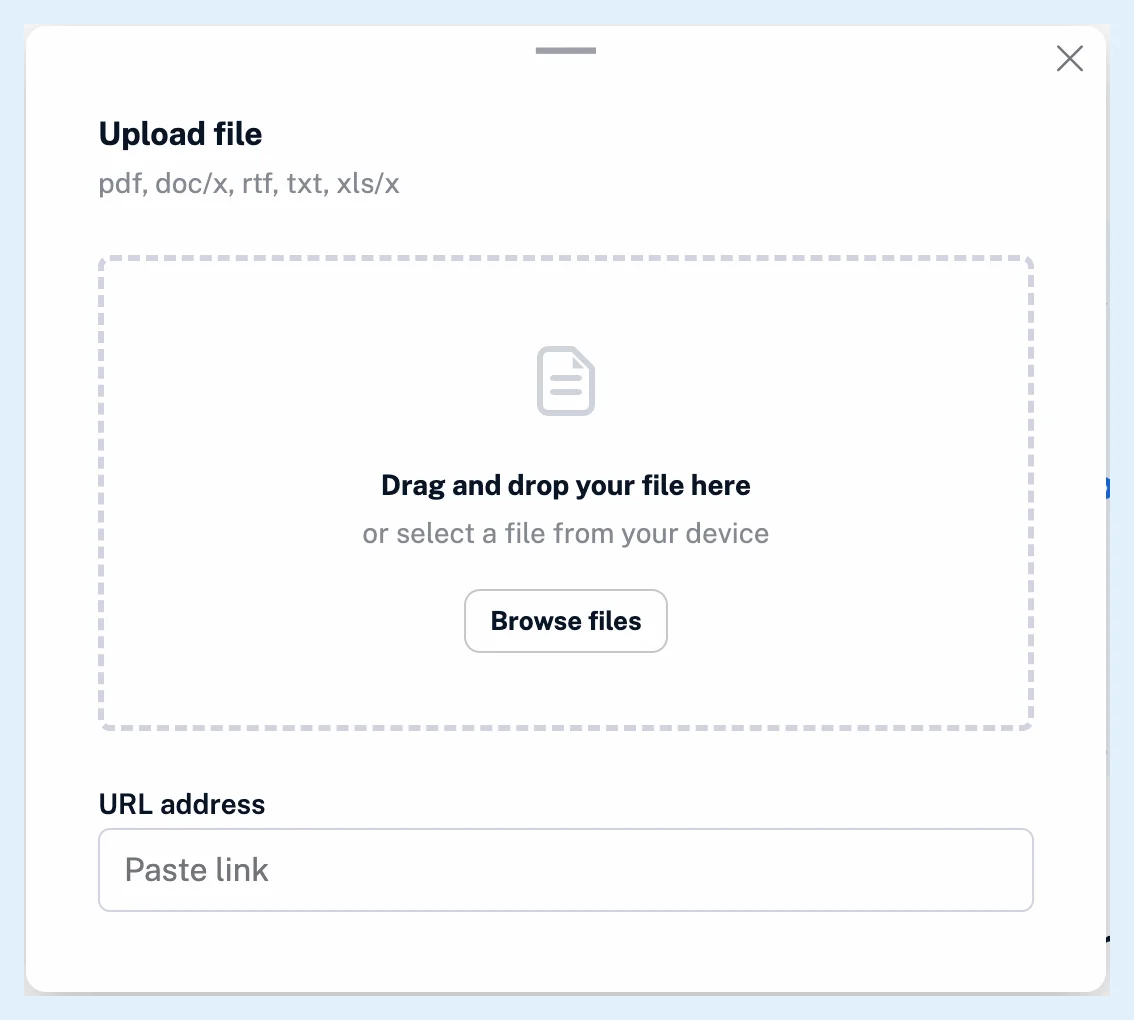
Prejdite do časti Uložené > Nahraté súbory, kliknite na Nahrať súbor v hlavičke, presuňte súbor do poľa alebo kliknite na Prehľadávať súbory a po jeho výbere kliknite na Nahrať súbor. Ak chcete nahrať súbor z webu, vložte jeho adresu do poľa URL adresa a kliknite na tlačidlo Nahrať súbor vedľa neho.
Nahratie súboru zo zariadenia
- Kliknite na Uložené na paneli kariet a potom na Nahraté súbory na bočnom paneli.
- Kliknite na Nahrať súbor v hlavičke.
- Presuňte súbor do poľa alebo kliknite na Prehľadávať súbory a vyberte súbor.
- Kliknite na Nahrať súbor.
- Počkajte, kým sa v dialógovom okne zobrazuje Nahráva sa... s indikátorom priebehu a potom Spracúva sa..., zatiaľ čo Inoreader konvertuje súbor. Dialógové okno sa zatvorí a článok sa zobrazí v časti Nahraté súbory.
Inoreader prijíma naraz jeden súbor. Symbol X počas nahrávania, Zrušiť nahrávanie, ho zastaví.
Nahratie súboru z odkazu
V kroku 3 vložte adresu súboru do poľa URL adresa a kliknite na tlačidlo Nahrať súbor vedľa neho. Adresa musí byť platnou URL adresou, typ súboru sa určuje z adresy alebo z názvu, ktorý server pridelí súboru, a súbor môže mať najviac 10 MB.
Nahratie do značky
Otvorte značku, kliknite na Pridať v jej hlavičke a vyberte Nahrať súbor. Nový článok dostane túto značku.
Odmietnuté súbory
Dialógové okno prijíma súbory PDF, DOC, DOCX, RTF, TXT, MD, XLS a XLSX. Iný typ sa okamžite odmietne s hlásením „Typ súboru nie je povolený“ a súbor prekračujúci svoj limit s hlásením „Tento súbor prekračuje limit veľkosti 10 MB“, pričom číslo predstavuje limit pre daný typ. Po nahratí musí obsah súboru zodpovedať jeho typu, súbor PDF môže mať najviac 50 strán a súbor, ktorý ste už nahrali, sa odmietne s hlásením „Tento súbor sa už nachádza vo vašom zozname Nahraté súbory“ a odkazom na existujúci článok. Súbor, ktorý Inoreader nedokáže konvertovať, skončí s hlásením „V tomto súbore sa nenašiel žiadny text.“ alebo „Tento súbor sa nepodarilo konvertovať.“ Pozrite si, aké typy súborov môžete nahrať a kde nájdete nahraté súbory.
Programy a limity
Nahrávanie súborov je funkcia programu Pro. V účte Free sa v dialógovom okne zobrazuje „Táto funkcia je dostupná len používateľom programu Pro.“ s možnosťou Prejsť na vyšší program teraz. V programoch Team sa nahratím na tímovej stránke Nahraté súbory súbor zdieľa s tímom. Pozrite si, ako nahrať súbor do svojho tímu. Prehľad nájdete v článku Čo je nahrávanie súborov.
Neviete nájsť odpoveď? Kontaktovať podporu