Jak przesłać plik do Inoreadera?
Przejdź do Zapisane > Przesłane pliki, kliknij Prześlij plik w nagłówku, upuść plik w polu lub kliknij Przeglądaj pliki, a po wybraniu pliku kliknij Prześlij plik. Aby przesłać plik z internetu, wklej jego adres w polu Adres URL i kliknij znajdujący się obok przycisk Prześlij plik.
Przesyłanie pliku z urządzenia
- Kliknij Zapisane na pasku kart, a następnie Przesłane pliki na pasku bocznym.
- Kliknij Prześlij plik w nagłówku.
- Przeciągnij plik do pola lub kliknij Przeglądaj pliki i wybierz plik.
- Kliknij Prześlij plik.
- Poczekaj, aż w oknie dialogowym pojawi się komunikat Przesyłanie... z paskiem postępu, a następnie Przetwarzanie..., gdy Inoreader będzie konwertować plik. Okno dialogowe zamknie się, a artykuł pojawi się w sekcji Przesłane pliki.
Inoreader przyjmuje jeden plik naraz. Przycisk X widoczny podczas przesyłania, Anuluj przesyłanie, zatrzymuje je.
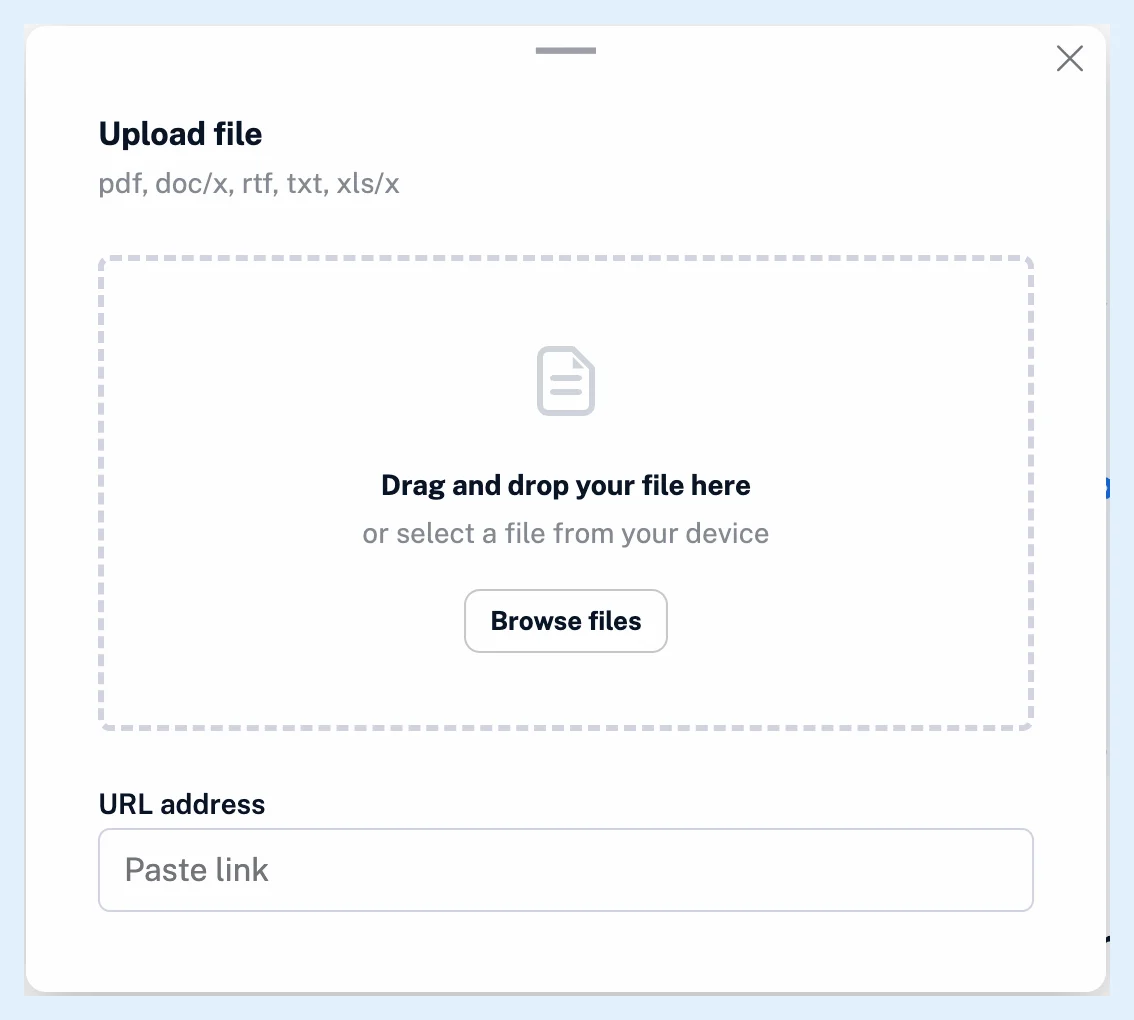
Przesyłanie pliku z linku
W kroku 3 wklej adres pliku w polu Adres URL i kliknij znajdujący się obok przycisk Prześlij plik. Adres musi być prawidłowym adresem URL, typ pliku jest ustalany na podstawie adresu lub nazwy nadanej plikowi przez serwer, a plik może mieć najwyżej 10 MB.
Przesyłanie do tagu
Otwórz tag, kliknij Dodaj w jego nagłówku i wybierz Prześlij plik. Nowy artykuł otrzyma ten tag.
Odrzucone pliki
Okno dialogowe akceptuje pliki PDF, DOC, DOCX, RTF, TXT, MD, XLS i XLSX. Inny typ jest od razu odrzucany z komunikatem „Niedozwolony typ pliku”, a plik przekraczający swój limit — z komunikatem „Ten plik przekracza limit rozmiaru 10 MB”, w którym liczba oznacza limit właściwy dla danego typu. Po przesłaniu zawartość pliku musi odpowiadać jego typowi, plik PDF może mieć najwyżej 50 stron, a plik, który już przesłano, jest odrzucany z komunikatem „Ten plik znajduje się już na Twojej liście Przesłane pliki” i linkiem do istniejącego artykułu. Plik, którego Inoreader nie może przekonwertować, kończy się komunikatem „W tym pliku nie znaleziono tekstu.” lub „Nie udało się przekonwertować tego pliku.”. Zobacz, jakie typy plików możesz przesyłać i gdzie znaleźć przesłane pliki.
Plany i limity
Przesyłanie plików to funkcja planu Pro. Na koncie bezpłatnym w oknie dialogowym wyświetlany jest komunikat „Ta funkcja jest dostępna tylko dla użytkowników Pro.” z przyciskiem Przejdź na wyższy plan teraz. W planach zespołowych przesłanie pliku na stronie Przesłane pliki zespołu udostępnia go zespołowi. Zobacz, jak przesłać plik do swojego zespołu. Czym jest przesyłanie plików zawiera ogólny opis.
Nie możesz znaleźć odpowiedzi? Kontakt ze wsparciem/obsługą