Jak nahraji soubor do Inoreaderu?
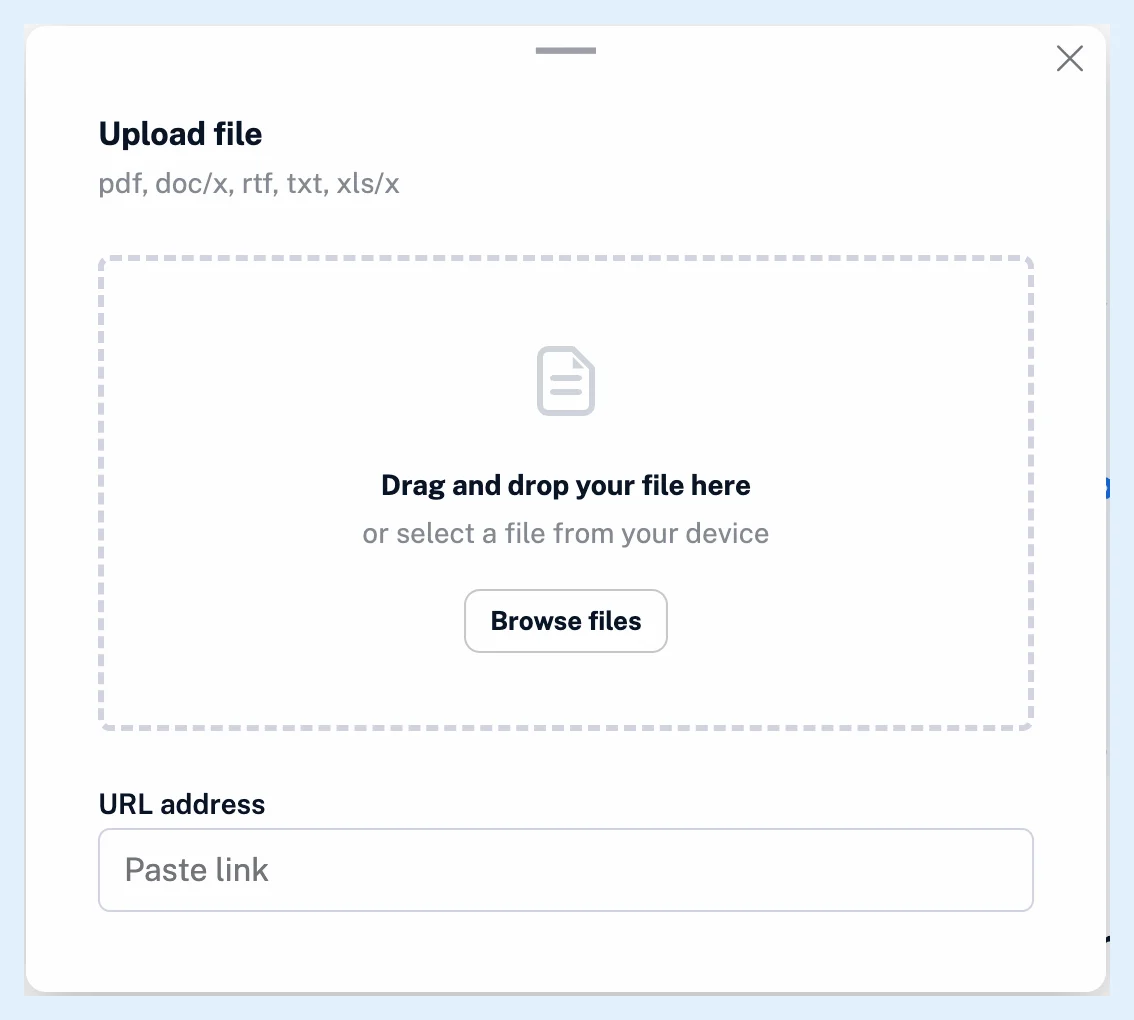
Přejděte do Uložené > Nahrané soubory, klikněte na Nahrát soubor v záhlaví, přetáhněte soubor do pole nebo klikněte na Procházet soubory a po výběru souboru klikněte na Nahrát soubor. Chcete-li nahrát soubor z webu, vložte jeho adresu do pole Adresa URL a klikněte na tlačítko Nahrát soubor vedle něj.
Nahrání souboru ze zařízení
- Klikněte na Uložené na panelu karet a poté na Nahrané soubory na postranním panelu.
- Klikněte na Nahrát soubor v záhlaví.
- Přetáhněte soubor do pole nebo klikněte na Procházet soubory a vyberte soubor.
- Klikněte na Nahrát soubor.
- Počkejte, zatímco se v dialogovém okně zobrazuje Nahrávání... s ukazatelem průběhu a poté Zpracovávání..., když Inoreader soubor převádí. Dialogové okno se zavře a článek se objeví v části Nahrané soubory.
Inoreader přijímá vždy jen jeden soubor. X zobrazené během nahrávání, Zrušit nahrávání, nahrávání zastaví.
Nahrání souboru z odkazu
V kroku 3 vložte adresu souboru do pole Adresa URL a klikněte na tlačítko Nahrát soubor vedle něj. Adresa musí být platná adresa URL, typ souboru se určuje podle adresy nebo názvu, který souboru přidělí server, a soubor může mít nejvýše 10 MB.
Nahrání pod štítek
Otevřete štítek, klikněte na Přidat v jeho záhlaví a vyberte Nahrát soubor. Nový článek dostane tento štítek.
Odmítnuté soubory
Dialogové okno přijímá soubory PDF, DOC, DOCX, RTF, TXT, MD, XLS a XLSX. Jiný typ je okamžitě odmítnut se zprávou "Typ souboru není povolen" a soubor překračující svůj limit se zprávou "Tento soubor překračuje limit velikosti 10 MB", kde číslo představuje limit pro daný typ. Po nahrání musí obsah souboru odpovídat jeho typu, PDF může mít nejvýše 50 stran a soubor, který jste již nahráli, je odmítnut se zprávou "Tento soubor již je ve vašem seznamu Nahrané soubory" a odkazem na existující článek. Soubor, který Inoreader nedokáže převést, skončí zprávou "V tomto souboru nebyl nalezen žádný text." nebo "Tento soubor se nepodařilo převést." Podívejte se, jaké typy souborů můžete nahrávat a kde najdete nahrané soubory.
Tarify a limity
Nahrávání souborů je funkce tarifu Pro. U účtu Free se v dialogovém okně zobrazuje zpráva "Tato funkce je dostupná pouze uživatelům tarifu Pro." s tlačítkem Přejít na vyšší tarif. U tarifů Team se nahráním na týmové stránce Nahrané soubory soubor sdílí s týmem. Podívejte se, jak nahrát soubor do svého týmu. Přehled najdete v článku Co je nahrávání souborů.
Nemůžete najít odpověď? Kontaktujte podporu