可以在我捲動時將文章標示為已讀嗎?
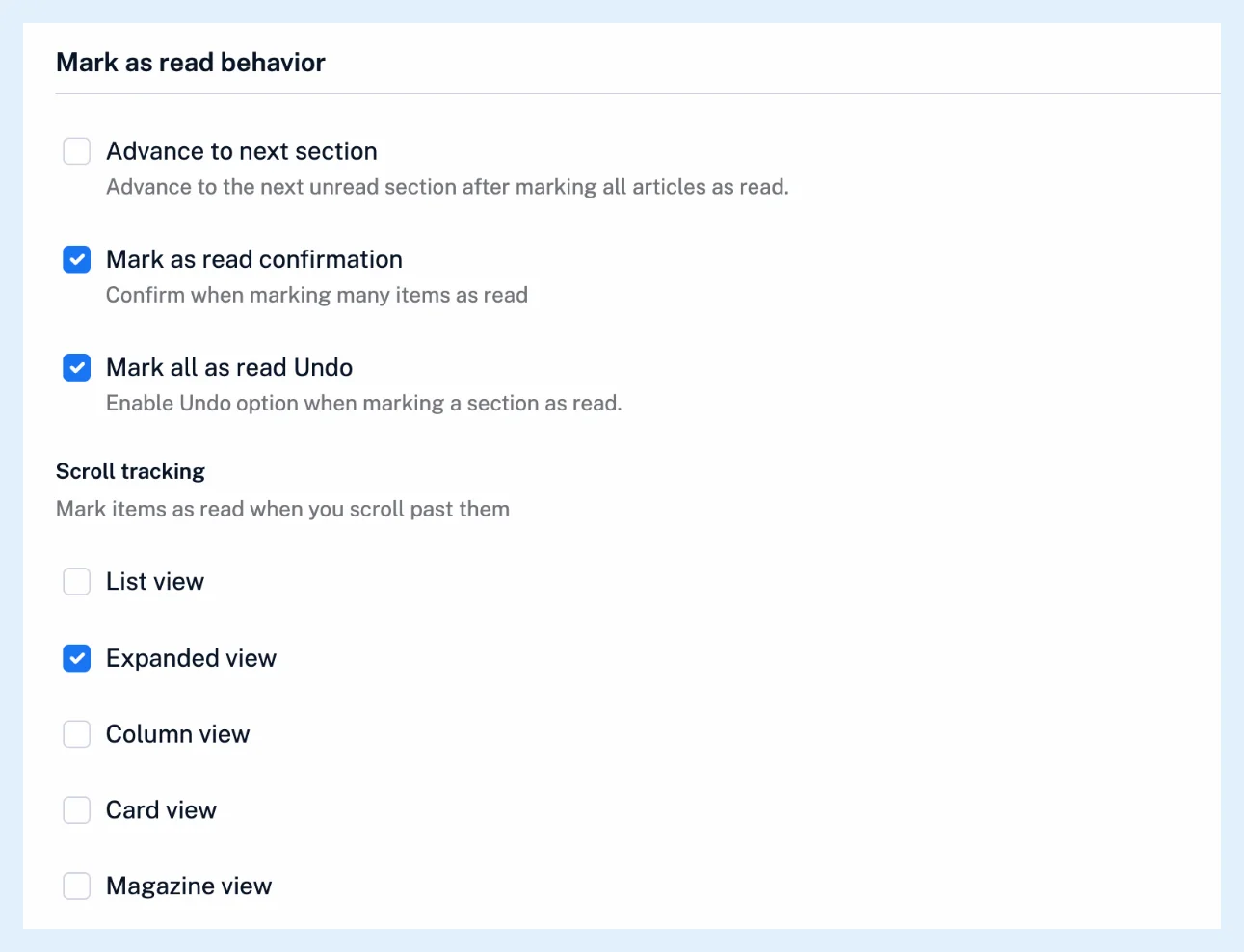
可以。偏好設定 > 設定 > 文章列表 > 標示為已讀的行為下的捲動追蹤會在您捲動經過未讀文章後,將其標示為已讀,且每種版面配置都有各自的核取方塊。預設只有展開檢視會被勾選。
為版面配置啟用此功能
- 點選分頁列中的齒輪圖示(偏好設定),然後開啟設定 > 文章列表。
- 捲動至標示為已讀的行為。
- 在捲動追蹤下,勾選您閱讀時使用的版面配置:清單檢視、展開檢視、欄式檢視、卡片檢視或雜誌檢視。取消勾選某個版面配置,即可停止在該版面配置中追蹤。
變更會立即儲存,並套用至您已登入網頁版的每個瀏覽器。追蹤只會在您勾選的版面配置中運作,因此您可以在展開檢視中啟用追蹤來閱讀,同時讓卡片檢視維持原狀。有哪些版面配置選項?說明如何切換版面配置。
文章何時會被視為已讀
在清單、欄式、卡片和雜誌檢視中,當整列或整張卡片移至清單頂端上方時,文章就會被標示為已讀。在展開檢視中,當文章頂端已捲動至頁首下方,且您已到達文章結尾時,文章就會被標示為已讀,而使用 j 和 k 移至其他文章時,也會將您離開的文章標示為已讀。每篇文章都會在您經過它的那一刻被標示為已讀,就如同您開啟過它一樣。
讓文章保持未讀
對捲動時被標示為已讀的文章點選標示為未讀或按下 M,只要該清單仍開啟,文章就會保持未讀,即使您再次捲動經過它也一樣。誤標為已讀的文章可在 30 天內重新標示為未讀,而如何還原不小心標示為已讀的文章?介紹了「復原」和「早於」選項。
相關設定
在偏好設定 > 設定 > 進階使用者設定下,掃讀追蹤會在您使用 n 和 p 鍵掃讀經過項目時,將其標示為已讀。該分頁的其餘內容可參閱可以自訂文章的顯示方式嗎?。若要一次將整個檢視標示為已讀,請參閱如何全部標示為已讀?,而用來將目前文章上方或下方的文章標示為已讀的按鍵,則列於Inoreader 有哪些鍵盤快捷鍵?。
捲動追蹤適用於所有方案。
找不到答案嗎? 連絡客戶支援