Inoreader 有哪些鍵盤快捷鍵?
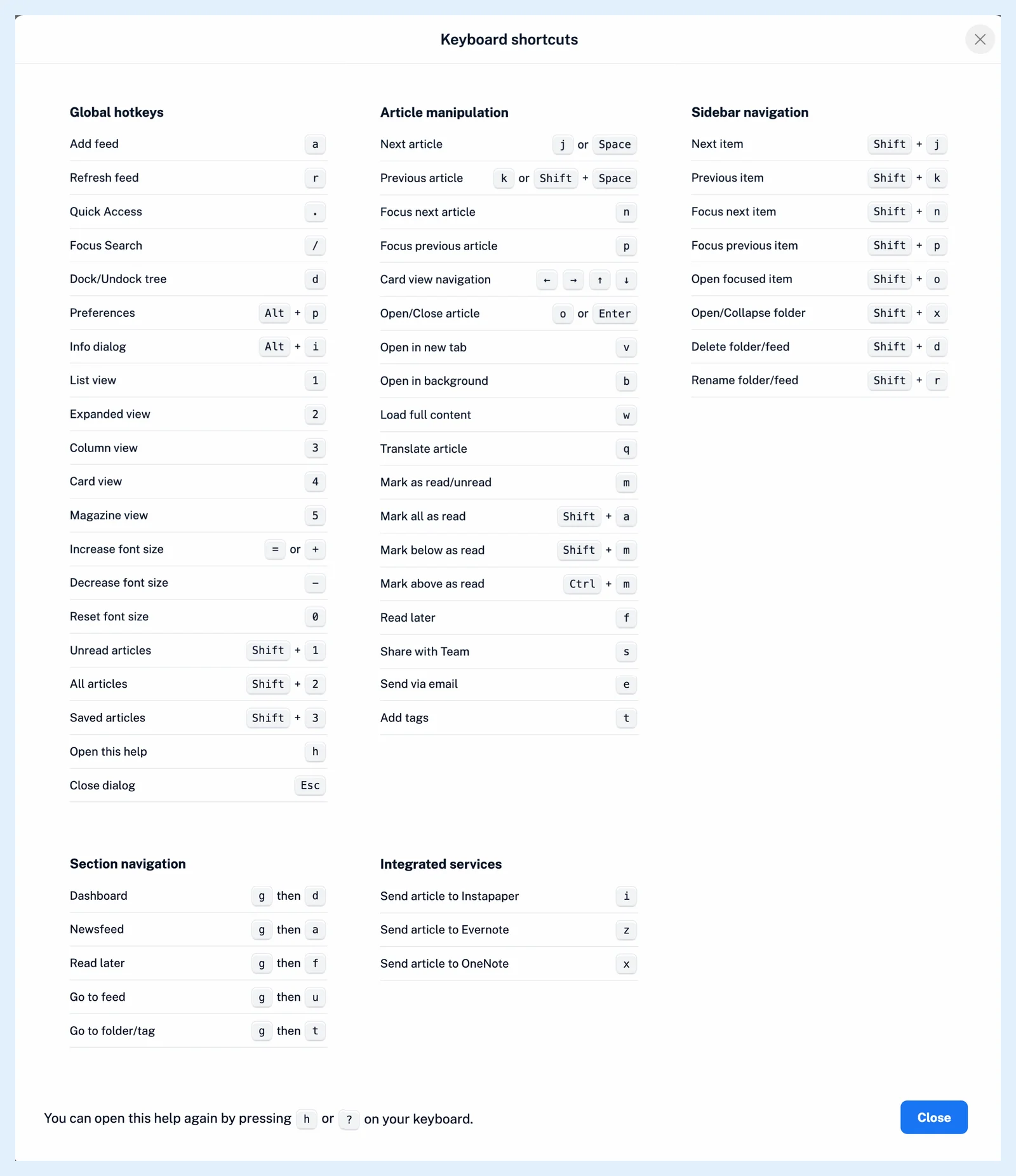
網頁應用程式提供快捷鍵,可用於在文章之間移動、開啟及標記文章、切換版面配置、在側邊欄中移動,以及跳至各個區段。在文字欄位以外的任何位置按下 h 或 ?,即可在鍵盤快捷鍵對話方塊中查看所有快捷鍵。
所有方案預設都會開啟快捷鍵,而快捷鍵所啟動的操作仍受各自的方案規則限制。以下各組涵蓋您最常使用的快捷鍵。
在文章之間移動
- j 或空白鍵可開啟下一篇文章,k 或 Shift + 空白鍵則可開啟上一篇文章。在清單結尾時,空白鍵會移至下一個有未讀文章的訂閱來源或資料夾。
- n 和 p 可移動選取位置,而不開啟文章。
- o 或 Enter 可開啟或關閉選取的文章,v 可在新分頁中開啟其原始頁面,b 則可在背景分頁中開啟。
- w 可在提供全文時載入完整文章,q 則可翻譯文章,請參閱如何翻譯文章。
標記、傳送及分享
- m 可將選取的文章標記為已讀或未讀。
- Shift + a 可將整個清單標記為已讀,Shift + m 可將選取文章下方的每篇文章標記為已讀,Ctrl + m 則可將其上方的每篇文章標記為已讀。
- e 可透過電子郵件傳送文章,t 則可開啟其標籤,請參閱如何為文章加上標籤。
變更檢視方式
- 1 到 5 可在清單、展開、欄式、卡片及雜誌檢視之間切換,請參閱有哪些可用的版面配置選項。
- Shift + 1 僅顯示未讀文章,Shift + 2 則顯示所有文章。
- = 或 + 可放大文章文字,- 可縮小文字,0 則可重設文字大小。
在側邊欄中移動
- Shift + j 和 Shift + k 可開啟下一個或上一個項目,Shift + n 和 Shift + p 則可移動反白位置,而不開啟項目。
- Shift + o 可開啟反白的項目,Shift + x 則可展開或收合反白的資料夾。
跳至區段
- . 可開啟快速存取,其中會列出您的訂閱來源、資料夾、標籤、儀表板及區段,請參閱如何使用快速存取跳至訂閱來源、資料夾或區段。
- 先按 g 再按 d 可開啟儀表板,先按 g 再按 a 則可開啟新聞動態。請在兩秒內按下第二個按鍵。
- a 可開啟新增訂閱來源,/ 可開啟搜尋,r 則可重新整理清單。
開啟或關閉快捷鍵
- 點擊分頁列中的齒輪圖示,開啟偏好設定。
- 前往設定 > 進階使用者設定。
- 在其他下方,關閉或開啟鍵盤快捷鍵。
當您在文字欄位中輸入時,快捷鍵絕不會觸發。
找不到答案嗎? 連絡客戶支援