Jak przejść do kanału, folderu lub sekcji za pomocą szybkiego dostępu?
Naciśnij klawisz kropki (.) w dowolnym miejscu aplikacji internetowej, aby otworzyć szybki dostęp — pole wyszukiwania z listą Twoich kanałów, folderów, tagów, pulpitów i sekcji aplikacji. Wpisz część nazwy, a następnie naciśnij Enter lub kliknij wiersz, aby przejść do danego elementu.
Panel otwiera się w górnej części okna i wyświetla pełną listę, zanim cokolwiek wpiszesz. Każdy wiersz zawiera nazwę elementu, a następnie myślnik i sekcję, do której należy, więc Przesłane pliki mają oznaczenie Zapisane, a Reguły — Automatyzacja. Foldery i kanały pokazują również liczbę nieprzeczytanych artykułów.
Otwieranie elementu
- Naciśnij . w dowolnym miejscu poza polem tekstowym.
- Wpisz część nazwy, na przykład „przesłane pliki” lub „reguły”. Aby zawęzić listę według sekcji, wpisz najpierw sekcję: „zapisane prze” znajduje wiersz Przesłane pliki oznaczony jako Zapisane.
- Naciśnij W górę lub W dół, aby wybrać wiersz, lub wskaż go myszą.
- Naciśnij Enter lub kliknij wiersz. Esc zamyka szybki dostęp bez przechodzenia w inne miejsce.
Wpisywane słowa nie muszą znajdować się obok siebie, o ile występują w tej kolejności. Otwarcie kanału lub folderu powoduje również jego podświetlenie na pasku bocznym.
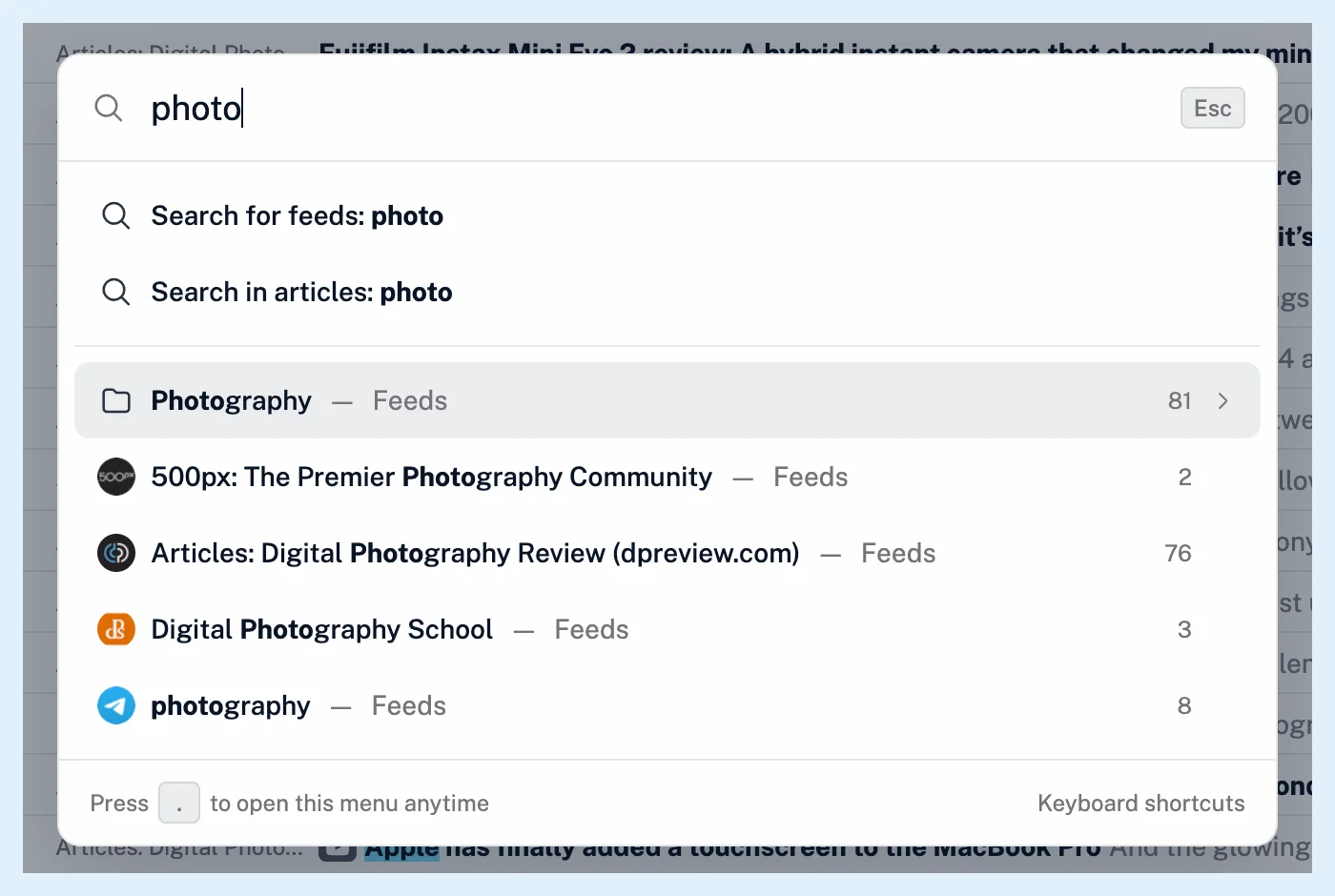
Wyszukiwanie czegoś nowego
Szybki dostęp wyświetla tylko obserwowane przez Ciebie kanały. Podczas wpisywania nad wynikami pojawiają się dwa dodatkowe wiersze: Szukaj kanałów: szuka nowych kanałów w sekcji Dodaj kanał, a Szukaj w artykułach: przeszukuje Twoje konto. Gdy nic nie pasuje, Enter uruchamia wyszukiwanie kanałów. Wklej adres kanału lub witryny, a wiersz zmieni się na Dodaj kanały z, co od razu powoduje rozpoczęcia obserwowania kanału. Zobacz, jak dodać kanał i jak wyszukiwać artykuły.
Otwieranie krótszej listy
Naciśnij g, a następnie w ciągu dwóch sekund u, aby otworzyć szybki dostęp zawierający tylko Twoje kanały, lub g, a następnie t, aby wyświetlić tylko Twoje foldery, tagi i monitoring kanałów. Link Skróty klawiszowe u dołu panelu otwiera pełną listę. Zobacz, jakie skróty klawiszowe ma Inoreader.
Włączanie i wyłączanie
Szybki dostęp jest skrótem klawiszowym, więc przestaje działać, gdy opcja Skróty klawiszowe jest wyłączona w sekcji Preferencje > Ustawienia > Ustawienia zaawansowanego użytkownika. Skróty są domyślnie włączone. Szybki dostęp jest dostępny w każdym planie, w tym w planie bezpłatnym.
Nie możesz znaleźć odpowiedzi? Kontakt ze wsparciem/obsługą