クイックアクセスでフィード、フォルダー、セクションに移動するにはどうすればよいですか?
ウェブアプリ内のどこからでもピリオドキー(.)を押すと、クイックアクセスが開きます。これは、フィード、フォルダー、タグ、ダッシュボード、アプリの各セクションを一覧表示する検索ボックスです。名前の一部を入力し、Enterキーを押すか行をクリックすると、その項目に移動できます。
パネルはウィンドウの上部付近に開き、何も入力していない状態では一覧全体が表示されます。各行には項目の名前、ダッシュ、その項目が属するセクションの順に表示されるため、アップロードには「保存済み」、ルールには「自動化」と表示されます。フォルダーとフィードには未読件数も表示されます。
項目を開く
- テキストフィールド以外の場所で.を押します。
- 名前の一部(例:「アップロード」や「ルール」)を入力します。セクションで一覧を絞り込むには、セクションを先に入力します。「保存済み アップ」と入力すると、「保存済み」と表示された「アップロード」の行が見つかります。
- 上矢印キーまたは下矢印キーを押して行を選択するか、マウスでその行を指します。
- Enterキーを押すか、行をクリックします。Escキーを押すと、どこにも移動せずにクイックアクセスを閉じます。
入力する単語は、その順序で出現していれば、互いに隣り合っている必要はありません。フィードやフォルダーを開くと、サイドバーでもその項目が強調表示されます。
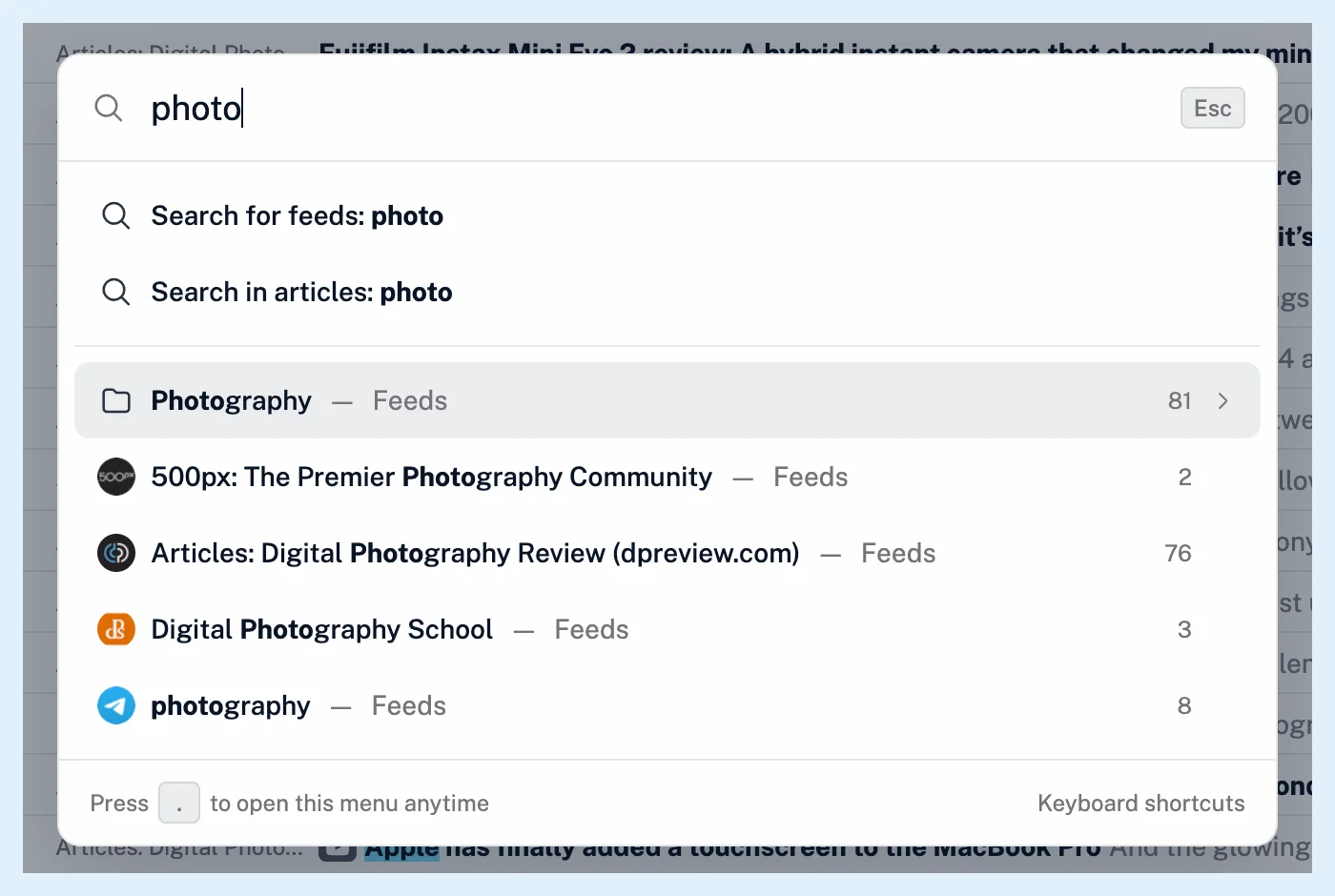
新しいものを検索する
クイックアクセスには、フォローしているフィードだけが一覧表示されます。入力すると、結果の上にさらに2つの行が表示されます。フィードを検索:はフィードを追加で新しいフィードを探し、記事内を検索:はアカウント内を検索します。一致するものがない場合は、Enterキーを押すとフィード検索が開始されます。フィードまたはサイトのアドレスを貼り付けると、その行はフィードの追加元に変わり、そのフィードをすぐにフォローできます。フィードを追加する方法と記事を検索する方法をご覧ください。
絞り込んだ一覧を開く
gを押してから2秒以内にuを押すと、フィードだけを表示するクイックアクセスが開きます。gを押してからtを押すと、フォルダー、タグ、監視フィードだけが表示されます。パネル下部のキーボードショートカットリンクをクリックすると、一覧全体が開きます。Inoreaderで使えるキーボードショートカットをご覧ください。
オンまたはオフにする
クイックアクセスはキーボードショートカットなので、環境設定 > 設定 > パワーユーザー設定でキーボードショートカットをオフにすると機能しなくなります。ショートカットはデフォルトでオンになっています。クイックアクセスは、無料プランを含むすべてのプランで利用できます。
回答が見つかりませんか? お問い合わせ