Come posso passare a un feed, a una cartella o a una sezione con l'accesso rapido?
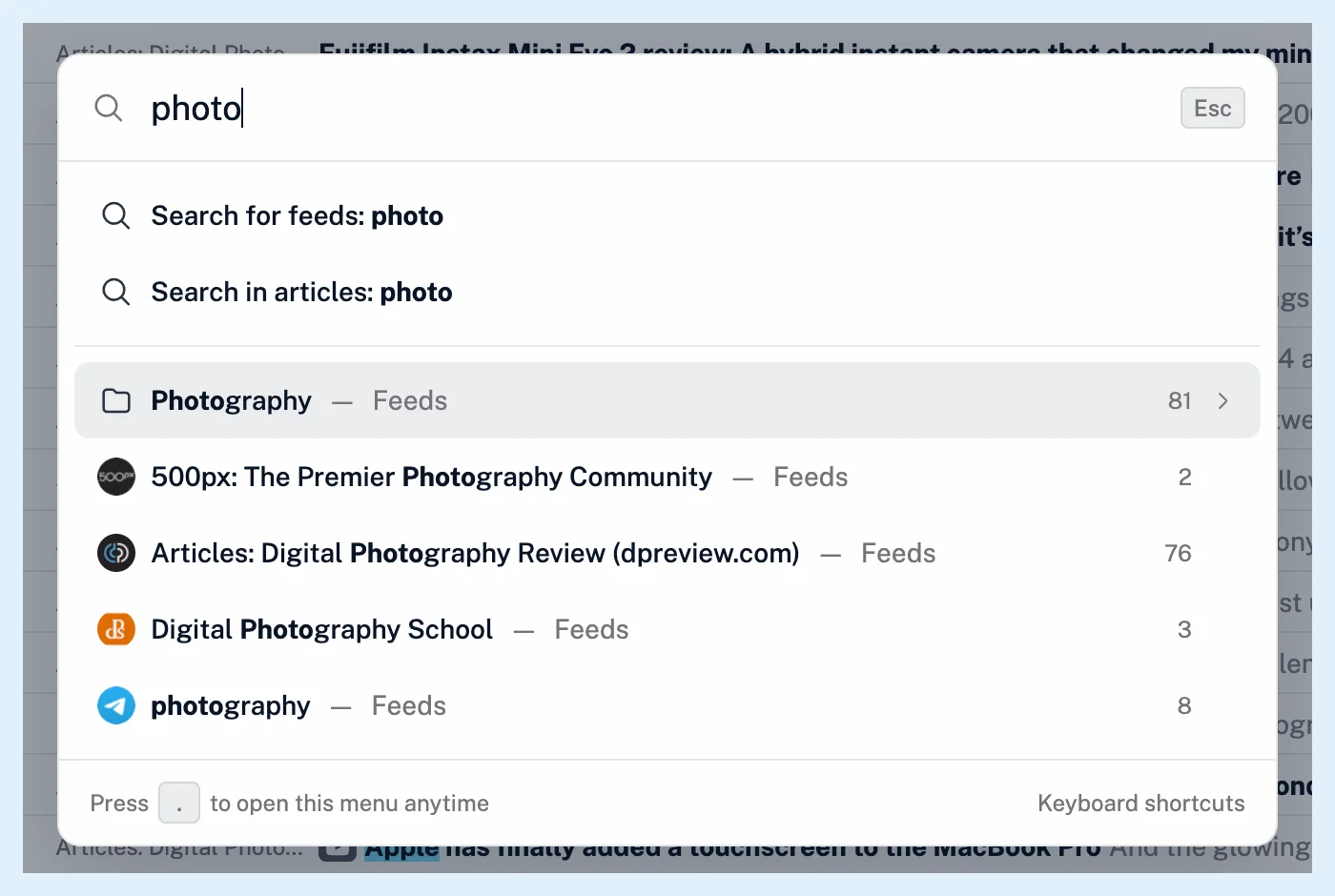
Premi il tasto punto (.) in qualsiasi punto dell'app web per aprire l'accesso rapido, una casella di ricerca che elenca i tuoi feed, le cartelle, i tag, i cruscotti e le sezioni dell'app. Digita parte di un nome, quindi premi Invio o fai clic sulla riga per accedervi.
Il pannello si apre vicino alla parte superiore della finestra e mostra l'elenco completo prima che tu digiti qualcosa. Ogni riga riporta il nome dell'elemento, seguito da un trattino e dalla sezione a cui appartiene, quindi Caricamenti è contrassegnato con Salvati e Regole è contrassegnato con Automazione. Le cartelle e i feed mostrano anche il numero di elementi non letti.
Aprire un elemento
- Premi . in qualsiasi punto al di fuori di un campo di testo.
- Digita parte del nome, ad esempio "caricamenti" o "regole". Per restringere l'elenco in base alla sezione, digita prima la sezione: "salvati ca" trova la riga Caricamenti contrassegnata con Salvati.
- Premi Su o Giù per selezionare una riga, oppure puntala con il mouse.
- Premi Invio o fai clic sulla riga. Esc chiude l'accesso rapido senza portarti altrove.
Le parole che digiti non devono necessariamente essere adiacenti, purché compaiano in quell'ordine. L'apertura di un feed o di una cartella evidenzia l'elemento anche nella barra laterale.
Cercare qualcosa di nuovo
L'accesso rapido elenca solo i feed che segui. Mentre digiti, sopra i risultati compaiono altre due righe: Cerca feed: cerca nuovi feed in Aggiungi feed, mentre Cerca negli articoli: esegue una ricerca nel tuo account. Quando non ci sono corrispondenze, Invio avvia la ricerca di feed. Incolla l'indirizzo di un feed o di un sito e la riga diventa Aggiungi feed da, che attiva subito l'iscrizione al feed. Consulta come aggiungere un feed e come cercare articoli.
Aprire un elenco più breve
Premi g e poi u entro due secondi per aprire l'accesso rapido con solo i tuoi feed, oppure g e poi t per visualizzare solo le tue cartelle, i tag e il monitoraggio dei feed. Il link Scorciatoie da tastiera nella parte inferiore del pannello apre l'elenco completo; consulta quali scorciatoie da tastiera offre Inoreader.
Attivare o disattivare l'accesso rapido
L'accesso rapido è una scorciatoia da tastiera, quindi smette di funzionare quando Scorciatoie da tastiera è disattivato in Preferenze > Impostazioni > Impostazioni per utenti esperti. Le scorciatoie sono attive per impostazione predefinita. L'accesso rapido è disponibile con tutti i piani, incluso Gratuito.
Non trovi una risposta? Contatta supporto