如何透過快速存取跳至訂閱來源、資料夾或區段?
在網頁版應用程式中的任何位置按下句點鍵(.),即可開啟快速存取,這是一個會列出你的訂閱來源、資料夾、標籤、儀表板及應用程式各區段的搜尋框。輸入部分名稱,然後按下 Enter 或點擊該列即可前往。
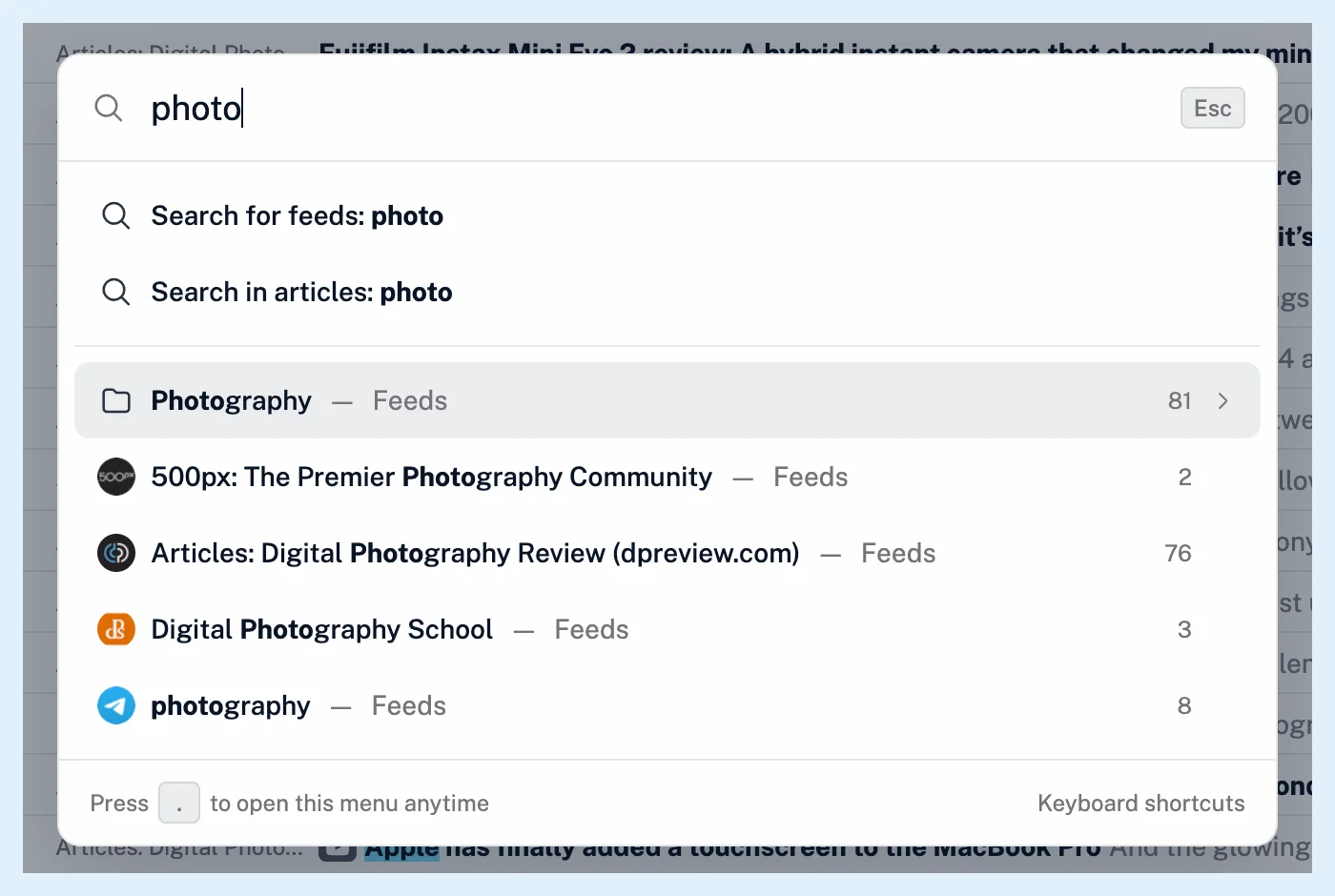
面板會在視窗頂端附近開啟,並在你尚未輸入任何內容之前顯示完整清單。每一列都有項目名稱,後面接著破折號及其所屬區段,因此上傳項目會標示為「已儲存」,而規則會標示為「自動化」。資料夾和訂閱來源也會顯示未讀數量。
開啟項目
- 在文字欄位以外的任何位置按下 .。
- 輸入部分名稱,例如「上傳項目」或「規則」。若要依區段縮小清單範圍,請先輸入區段名稱:「已儲存 上傳」會找到標示為「已儲存」的「上傳項目」列。
- 按下向上鍵或向下鍵選取一列,或用滑鼠指向該列。
- 按下 Enter 或點擊該列。Esc 會關閉快速存取,而不會前往任何地方。
你輸入的字詞不必彼此相鄰,只要依照該順序出現即可。開啟訂閱來源或資料夾時,也會在側邊欄中將其反白顯示。
搜尋新內容
快速存取只會列出你追蹤的訂閱來源。輸入時,結果上方會再出現兩列:搜尋訂閱來源:會在新增訂閱來源中尋找新的訂閱來源,而在文章中搜尋:則會搜尋你的帳戶。沒有相符項目時,按下 Enter 會開始搜尋訂閱來源。貼上訂閱來源或網站網址後,該列會變成從此新增訂閱來源,並立即追蹤該訂閱來源。請參閱如何新增訂閱來源及如何搜尋文章。
開啟較短的清單
按下 g,然後在兩秒內按下 u,即可開啟只包含你訂閱來源的快速存取;或先按 g 再按 t,只顯示你的資料夾、標籤和監控訂閱源。面板底部的鍵盤快速鍵連結會開啟完整清單,請參閱 Inoreader 有哪些鍵盤快速鍵。
開啟或關閉
快速存取是一種鍵盤快速鍵,因此當你在偏好設定 > 設定 > 進階使用者設定下關閉鍵盤快速鍵時,它就會停止運作。快速鍵預設為開啟。所有方案皆可使用快速存取,包括免費方案。
找不到答案嗎? 連絡客戶支援