Làm cách nào để chuyển đến một nguồn cấp, thư mục hoặc mục bằng truy cập nhanh?
Nhấn phím dấu chấm (.) ở bất kỳ đâu trong ứng dụng web để mở truy cập nhanh, một hộp tìm kiếm liệt kê các nguồn cấp, thư mục, thẻ, bảng điều khiển và các mục của ứng dụng. Nhập một phần tên, sau đó nhấn Enter hoặc nhấp vào hàng để chuyển đến đó.
Bảng mở ra gần đầu cửa sổ và hiển thị danh sách đầy đủ trước khi bạn nhập bất cứ thứ gì. Mỗi hàng có tên của mục, tiếp theo là dấu gạch ngang và phần mà mục đó thuộc về, vì vậy Nội dung tải lên được đánh dấu là Đã lưu và Quy tắc được đánh dấu là Tự động hóa. Các thư mục và nguồn cấp cũng hiển thị số lượng chưa đọc.
Mở một mục
- Nhấn . ở bất kỳ đâu bên ngoài trường văn bản.
- Nhập một phần tên, ví dụ như "tải lên" hoặc "quy tắc". Để thu hẹp danh sách theo phần, hãy nhập phần đó trước: "đã lưu tải" sẽ tìm thấy hàng Nội dung tải lên được đánh dấu là Đã lưu.
- Nhấn Lên hoặc Xuống để chọn một hàng, hoặc trỏ chuột vào hàng đó.
- Nhấn Enter hoặc nhấp vào hàng. Esc đóng truy cập nhanh mà không chuyển đến đâu.
Các từ bạn nhập không cần nằm cạnh nhau, miễn là chúng xuất hiện theo đúng thứ tự đó. Việc mở một nguồn cấp hoặc thư mục cũng làm nổi bật nguồn cấp hoặc thư mục đó trong thanh bên.
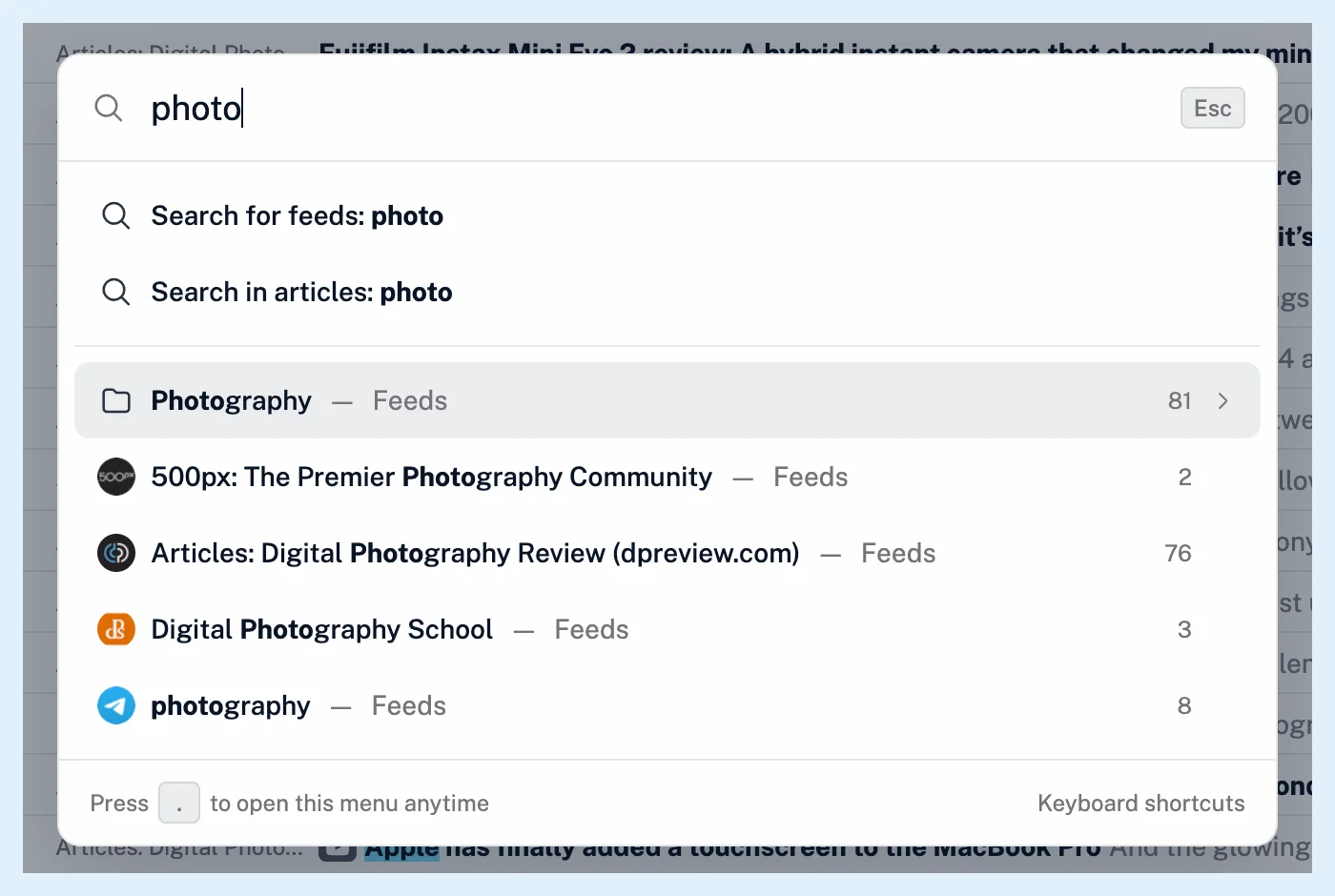
Tìm kiếm nội dung mới
Truy cập nhanh chỉ liệt kê các nguồn cấp bạn theo dõi. Khi bạn nhập, hai hàng nữa xuất hiện phía trên kết quả: Tìm kiếm nguồn cấp: tìm các nguồn cấp mới trong Thêm nguồn cấp, còn Tìm kiếm trong bài viết: tìm kiếm trong tài khoản của bạn. Khi không có mục nào khớp, Enter bắt đầu tìm kiếm nguồn cấp. Dán địa chỉ nguồn cấp hoặc trang web và hàng đó sẽ trở thành Thêm nguồn cấp từ, cho phép theo dõi nguồn cấp ngay lập tức. Xem cách thêm nguồn cấp và cách tìm kiếm bài viết.
Mở danh sách ngắn hơn
Nhấn g rồi u trong vòng hai giây để mở truy cập nhanh chỉ với các nguồn cấp của bạn, hoặc g rồi t để chỉ hiển thị các thư mục, thẻ và nguồn tin theo dõi của bạn. Liên kết Phím tắt ở cuối bảng mở danh sách đầy đủ, xem Inoreader có những phím tắt nào.
Bật hoặc tắt
Truy cập nhanh là một phím tắt, vì vậy tính năng này ngừng hoạt động khi Phím tắt bị tắt trong Tùy chọn > Cài đặt > Cài đặt người dùng nâng cao. Phím tắt được bật theo mặc định. Truy cập nhanh có sẵn trên mọi gói, bao gồm cả gói Miễn phí.
Bạn chưa tìm thấy câu trả lời? Liên hệ hỗ trợ