Jak přejdu na kanál, složku nebo sekci pomocí rychlého přístupu?
Stisknutím klávesy s tečkou (.) kdekoli ve webové aplikaci otevřete rychlý přístup, vyhledávací pole se seznamem vašich kanálů, složek, štítků, přehledových panelů a sekcí aplikace. Zadejte část názvu a poté stiskněte Enter nebo klikněte na řádek, abyste na danou položku přešli.
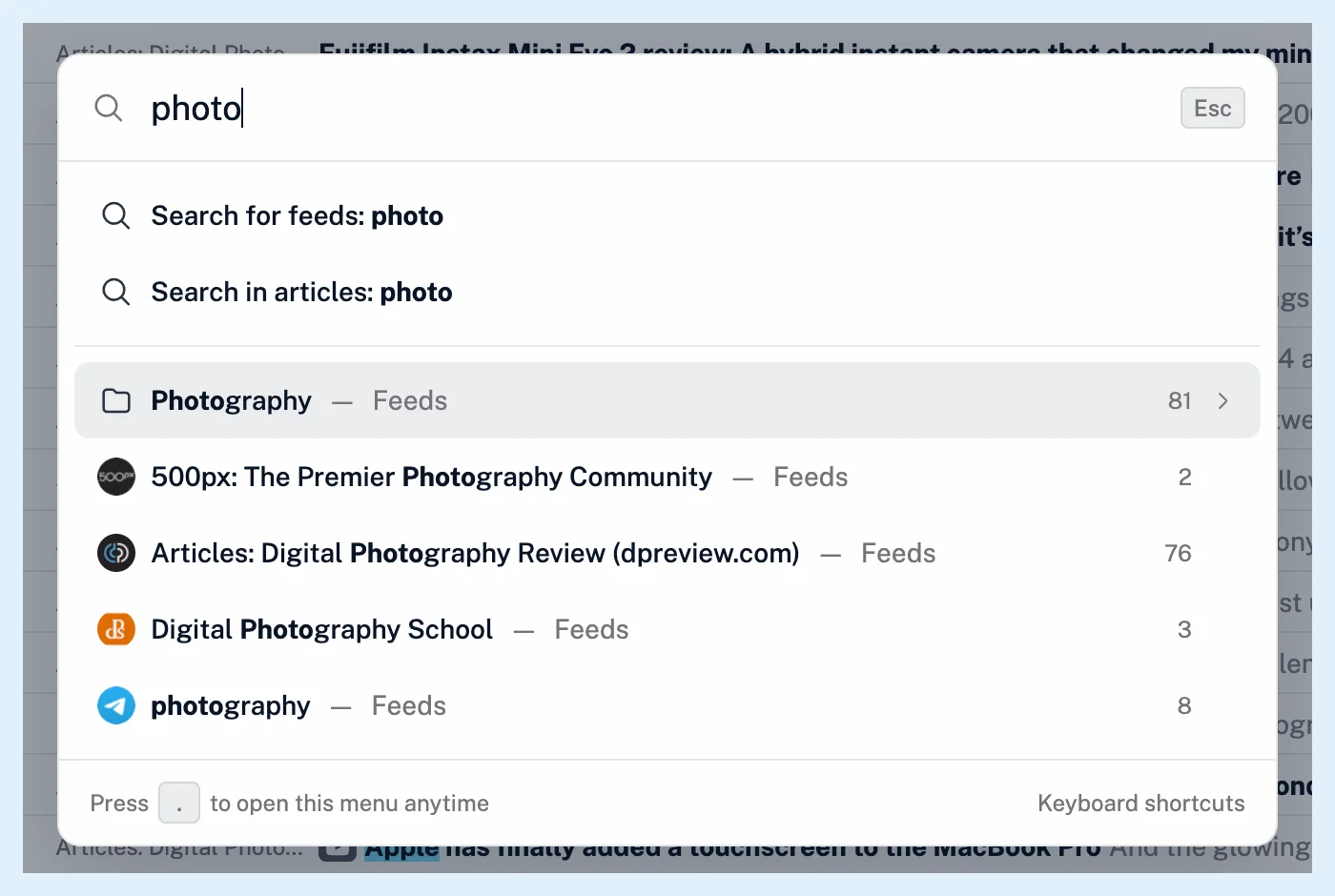
Panel se otevře poblíž horního okraje okna a zobrazí úplný seznam ještě předtím, než cokoli zadáte. Každý řádek obsahuje název položky, za ním pomlčku a sekci, do které položka patří, takže Nahrané soubory mají označení Uložené a Pravidla mají označení Automatizace. U složek a kanálů se také zobrazuje počet nepřečtených položek.
Otevření položky
- Stiskněte . kdekoli mimo textové pole.
- Zadejte část názvu, například „nahrané soubory“ nebo „pravidla“. Chcete-li seznam zúžit podle sekce, zadejte nejprve sekci: „uložené nah“ najde řádek Nahrané soubory s označením Uložené.
- Stisknutím klávesy Nahoru nebo Dolů vyberte řádek nebo na něj ukažte myší.
- Stiskněte Enter nebo klikněte na řádek. Klávesa Esc zavře rychlý přístup, aniž byste kamkoli přešli.
Slova, která zadáte, nemusí být vedle sebe, pokud se vyskytují v daném pořadí. Otevření kanálu nebo složky je také zvýrazní v postranním panelu.
Vyhledání něčeho nového
Rychlý přístup uvádí pouze kanály, které sledujete. Během psaní se nad výsledky zobrazí další dva řádky: Hledat kanály: hledá nové kanály v nabídce Přidat kanál a Hledat v článcích: prohledává váš účet. Pokud se nic neshoduje, klávesa Enter spustí vyhledávání kanálů. Vložte adresu kanálu nebo webu a řádek se změní na Přidat kanály z, čímž začnete kanál okamžitě sledovat. Podívejte se, jak přidat kanál a jak vyhledávat články.
Otevření kratšího seznamu
Stiskněte g a poté do dvou sekund u, čímž otevřete rychlý přístup pouze se svými kanály, nebo g a poté t, chcete-li zobrazit pouze své složky, štítky a monitorovací kanály. Odkaz Klávesové zkratky ve spodní části panelu otevře úplný seznam, viz jaké klávesové zkratky Inoreader nabízí.
Zapnutí nebo vypnutí
Rychlý přístup je klávesová zkratka, takže přestane fungovat, když v nabídce Předvolby > Nastavení > Nastavení pro pokročilé uživatele vypnete Klávesové zkratky. Zkratky jsou ve výchozím nastavení zapnuté. Rychlý přístup je dostupný ve všech tarifech včetně bezplatného.
Nemůžete najít odpověď? Kontaktujte podporu