如何通过快速访问跳转到订阅源、文件夹或分区?
在网页版应用中的任意位置按下句点键(.),即可打开快速访问,这是一个列出您的订阅源、文件夹、标签、仪表盘和应用分区的搜索框。输入部分名称,然后按回车键或点击对应行即可前往。
面板会在窗口顶部附近打开,并在您输入任何内容之前显示完整列表。每行先显示项目名称,接着是一个短横线和该项目所属的分区,因此上传会标记为“已保存”,规则会标记为“自动化”。文件夹和订阅源还会显示其未读数量。
打开项目
- 在文本框以外的任意位置按下 .。
- 输入部分名称,例如“上传”或“规则”。要按分区缩小列表范围,请先输入分区名称:“已保存 上”会找到标记为“已保存”的“上传”行。
- 按向上键或向下键选择一行,或用鼠标指向该行。
- 按回车键或点击该行。Esc 键会关闭快速访问,而不会跳转到任何位置。
您输入的词语不必彼此相邻,只要它们按该顺序出现即可。打开订阅源或文件夹时,也会在侧边栏中将其高亮显示。
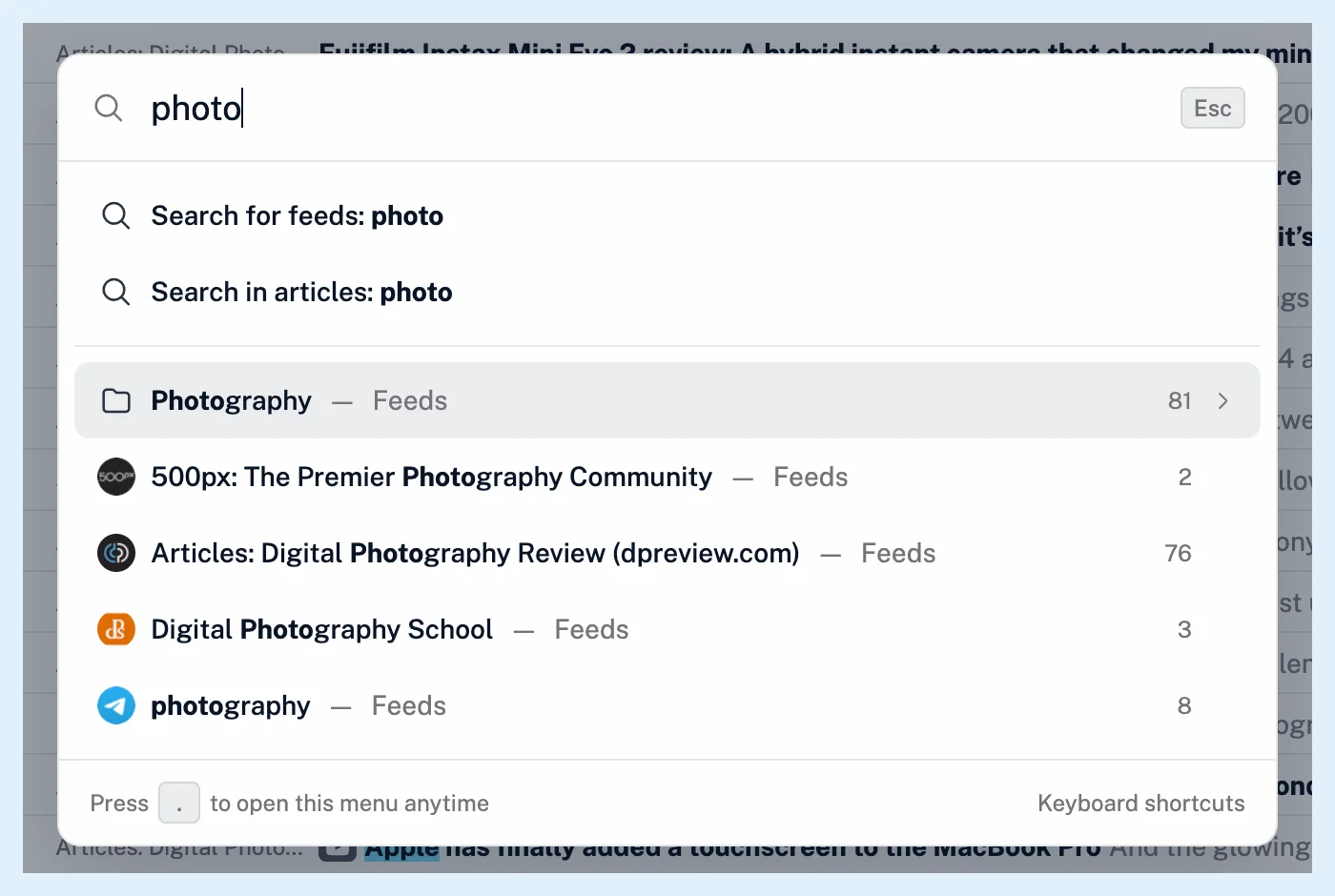
搜索新内容
快速访问仅列出您关注的订阅源。在您输入时,结果上方会多出两行:搜索订阅源:会在添加订阅源中查找新的订阅源,在文章中搜索:则会搜索您的账户。如果没有匹配项,按回车键会启动订阅源搜索。粘贴订阅源或网站地址后,该行会变为从以下地址添加订阅源,并立即关注该订阅源。请参阅如何添加订阅源和如何搜索文章。
打开更短的列表
按下 g,然后在两秒内按下 u,即可打开仅包含订阅源的快速访问;或按下 g,然后按下 t,仅显示文件夹、标签和监控订阅源。面板底部的键盘快捷键链接可打开完整列表,请参阅 Inoreader 有哪些键盘快捷键。
开启或关闭
快速访问是一项键盘快捷键功能,因此,当您在偏好设置 > 设置 > 高级用户设置中关闭键盘快捷键时,它就会停止工作。快捷键默认开启。所有方案均可使用快速访问,包括免费方案。
找不到答案? 联系客户支持