Quels raccourcis clavier Inoreader propose-t-il ?
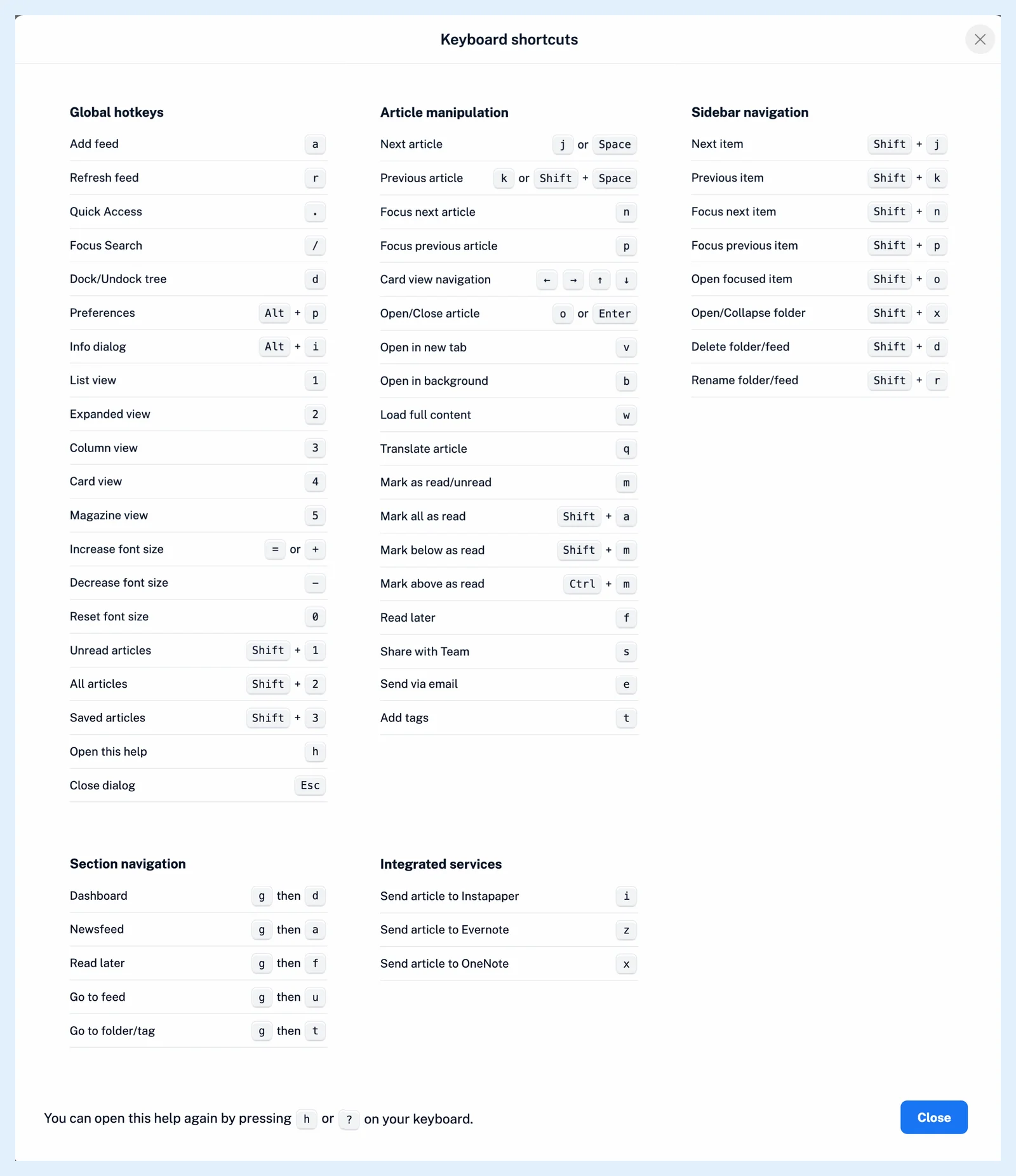
L’application web propose des raccourcis pour passer d’un article à l’autre, les ouvrir et les marquer, changer de disposition, parcourir la barre latérale et accéder directement à des sections. Appuyez sur h ou ? n’importe où en dehors d’un champ de texte pour tous les afficher dans la boîte de dialogue Raccourcis clavier.
Les raccourcis sont activés par défaut dans tous les forfaits, et les actions qu’ils déclenchent restent soumises à leurs propres règles de forfait. Les groupes ci-dessous présentent ceux que vous utiliserez le plus.
Parcourir les articles
- j ou Espace ouvre l’article suivant et k ou Maj + Espace le précédent. À la fin de la liste, Espace passe au flux ou au dossier suivant contenant des articles non lus.
- n et p déplacent la sélection sans ouvrir l’article.
- o ou Entrée ouvre ou ferme l’article sélectionné, v ouvre sa page d’origine dans un nouvel onglet et b l’ouvre dans un onglet en arrière-plan.
- w charge l’article complet lorsqu’il est proposé et q le traduit, voir comment traduire un article.
Marquer, envoyer et partager
- m marque l’article sélectionné comme lu ou non lu.
- Maj + a marque toute la liste comme lue, Maj + m tous les articles situés sous l’article sélectionné et Ctrl + m tous les articles situés au-dessus.
- e envoie l’article par e-mail et t ouvre ses étiquettes, voir comment attribuer une étiquette à un article.
Changer de vue
- 1 à 5 permettent de basculer entre les vues Liste, Développée, Colonne, Carte et Magazine, voir quelles options de disposition sont disponibles.
- Maj + 1 affiche uniquement les articles non lus et Maj + 2 tous les articles.
- = ou + agrandit le texte de l’article, - le réduit et 0 rétablit sa taille initiale.
Parcourir la barre latérale
- Maj + j et Maj + k ouvrent l’élément suivant ou précédent, et Maj + n et Maj + p déplacent la surbrillance sans l’ouvrir.
- Maj + o ouvre l’élément en surbrillance et Maj + x développe ou réduit le dossier en surbrillance.
Accéder directement à une section
- . ouvre l’accès rapide, qui répertorie vos flux, dossiers, étiquettes, tableaux de bord et sections, voir comment accéder directement à un flux, un dossier ou une section avec l’accès rapide.
- g puis d ouvre le tableau de bord et g puis a ouvre le Fil d’actualité. Appuyez sur la deuxième touche dans les deux secondes.
- a ouvre Ajouter un flux, / ouvre la recherche et r actualise la liste.
Activer ou désactiver les raccourcis
- Cliquez sur la roue dentée dans la barre d’onglets pour ouvrir les Préférences.
- Accédez à Paramètres > Paramètres pour utilisateurs avancés.
- Sous Autres, désactivez ou activez les Raccourcis clavier.
Les raccourcis ne se déclenchent jamais lorsque vous saisissez du texte dans un champ de texte.
Vous ne trouvez pas de réponse ? Contacter le support