Quali scorciatoie da tastiera ha Inoreader?
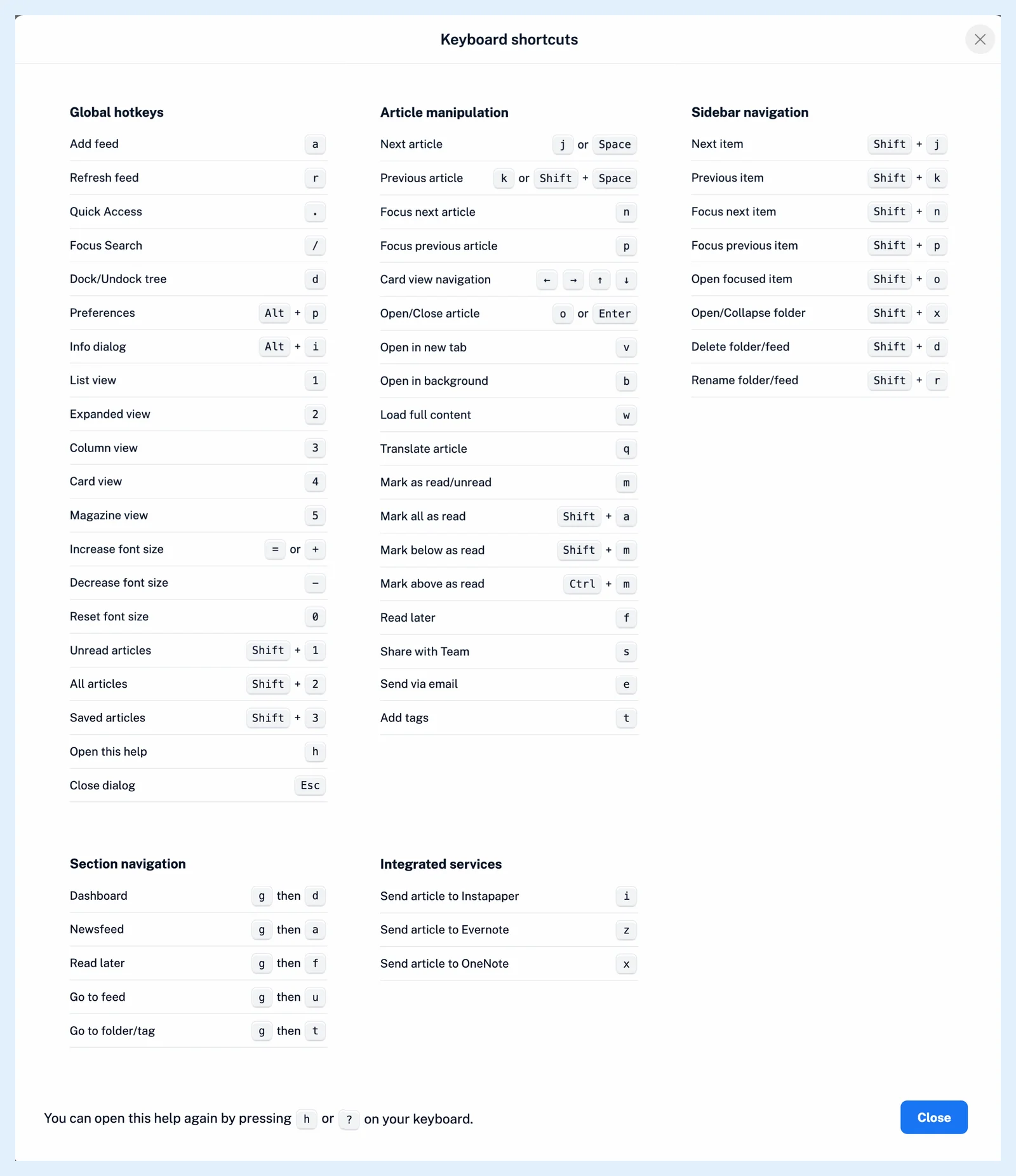
L'app web dispone di scorciatoie per spostarsi tra gli articoli, aprirli e contrassegnarli, cambiare layout, spostarsi nella barra laterale e passare alle sezioni. Premi h o ? in qualsiasi punto al di fuori di un campo di testo per vederle tutte nella finestra di dialogo Scorciatoie da tastiera.
Le scorciatoie sono attive per impostazione predefinita in tutti i piani e le azioni che avviano restano soggette alle rispettive regole del piano. I gruppi qui sotto comprendono quelle che userai di più.
Spostarsi tra gli articoli
- j o Spazio apre l'articolo successivo e k o Maiusc + Spazio quello precedente. Alla fine dell'elenco, Spazio passa al feed o alla cartella successivi con articoli non letti.
- n e p spostano la selezione senza aprire l'articolo.
- o o Invio apre o chiude l'articolo selezionato, v apre la sua pagina originale in una nuova scheda e b la apre in una scheda in secondo piano.
- w carica l'articolo completo quando è disponibile e q lo traduce, vedi come tradurre un articolo.
Contrassegnare, inviare e condividere
- m contrassegna l'articolo selezionato come letto o non letto.
- Maiusc + a contrassegna l'intero elenco come letto, Maiusc + m ogni articolo sotto quello selezionato e Ctrl + m ogni articolo sopra di esso.
- e invia l'articolo via email e t apre i suoi tag, vedi come assegnare un tag a un articolo.
Cambiare la visualizzazione
- I tasti da 1 a 5 consentono di passare tra le visualizzazioni Elenco, Espansa, Colonna, Scheda e Rivista, vedi quali opzioni di layout sono disponibili.
- Maiusc + 1 mostra solo gli articoli non letti e Maiusc + 2 tutti gli articoli.
- = o + ingrandisce il testo dell'articolo, - lo rimpicciolisce e 0 ne ripristina le dimensioni.
Spostarsi nella barra laterale
- Maiusc + j e Maiusc + k aprono l'elemento successivo o precedente, mentre Maiusc + n e Maiusc + p spostano l'evidenziazione senza aprirlo.
- Maiusc + o apre l'elemento evidenziato e Maiusc + x espande o comprime la cartella evidenziata.
Passare a una sezione
- . apre l'accesso rapido, che elenca i tuoi feed, cartelle, tag, cruscotti e sezioni, vedi come passare a un feed, una cartella o una sezione con l'accesso rapido.
- g seguito da d apre il cruscotto e g seguito da a apre il Flusso di notizie. Premi il secondo tasto entro due secondi.
- a apre Aggiungi feed, / apre la ricerca e r aggiorna l'elenco.
Attivare o disattivare le scorciatoie
- Fai clic sull'ingranaggio nella barra delle schede per aprire Preferenze.
- Vai su Impostazioni > Impostazioni per utenti esperti.
- Sotto Altro, disattiva o attiva Scorciatoie da tastiera.
Le scorciatoie non si attivano mai mentre digiti in un campo di testo.
Non trovi una risposta? Contatta supporto