Aké klávesové skratky má Inoreader?
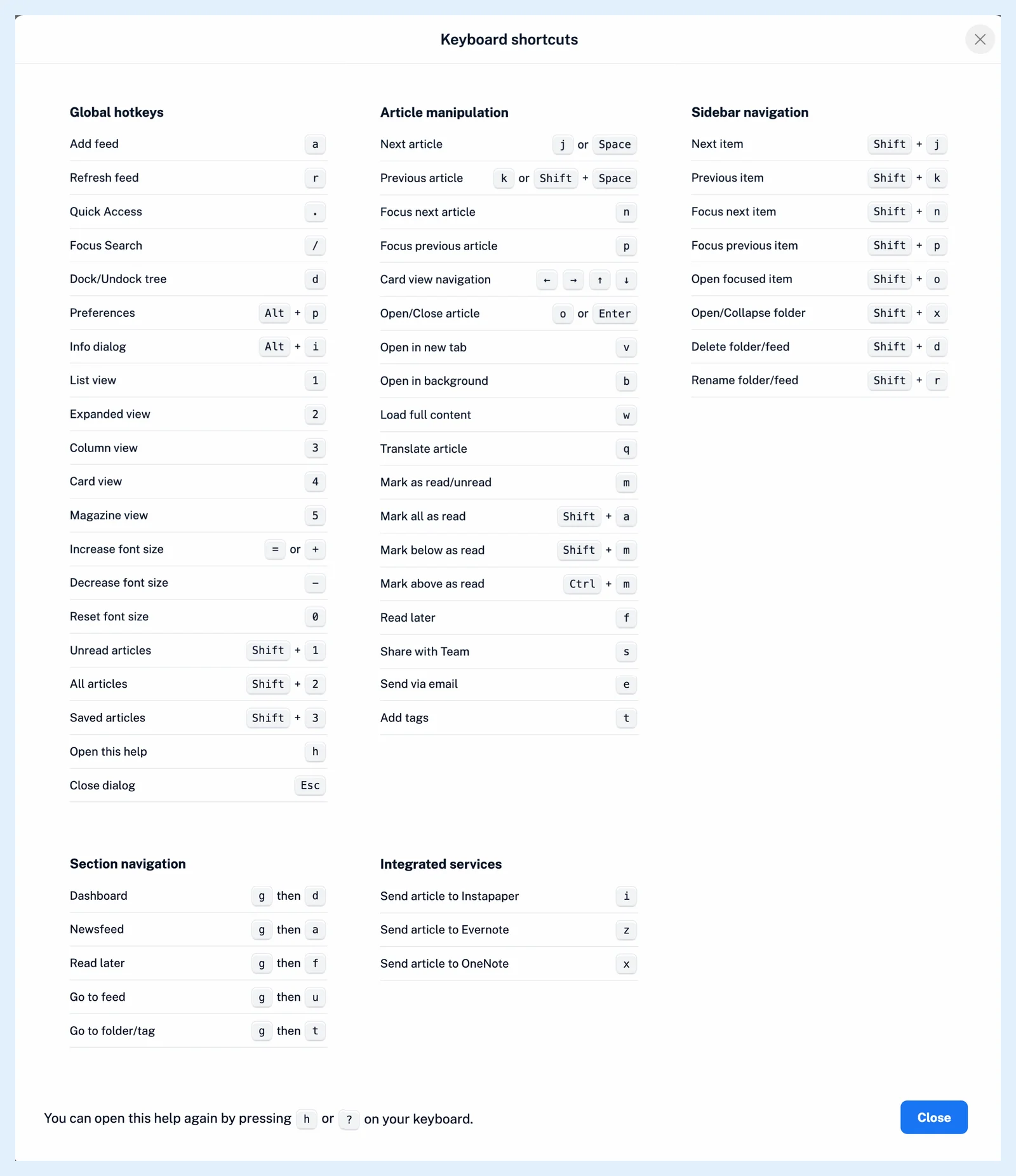
Webová aplikácia má skratky na prechádzanie medzi článkami, ich otváranie a označovanie, prepínanie rozložení, prechádzanie bočným panelom a preskakovanie do sekcií. Stlačením h alebo ? kdekoľvek mimo textového poľa ich všetky zobrazíte v dialógovom okne Klávesové skratky.
Skratky sú predvolene zapnuté v každom programe a akcie, ktoré spúšťajú, sa naďalej riadia vlastnými pravidlami programov. Skupiny nižšie zahŕňajú tie, ktoré budete používať najčastejšie.
Prechádzanie článkami
- j alebo Medzerník otvorí nasledujúci článok a k alebo Shift + Medzerník predchádzajúci. Na konci zoznamu Medzerník prejde na nasledujúci zdroj alebo priečinok s neprečítanými článkami.
- n a p presúvajú výber bez otvorenia článku.
- o alebo Enter otvorí alebo zatvorí vybraný článok, v otvorí jeho pôvodnú stránku na novej karte a b ju otvorí na karte na pozadí.
- w načíta celý článok, keď je táto možnosť k dispozícii, a q ho preloží, pozrite si, ako preložiť článok.
Označovanie, odosielanie a zdieľanie
- m označí vybraný článok ako prečítaný alebo neprečítaný.
- Shift + a označí celý zoznam ako prečítaný, Shift + m každý článok pod vybraným článkom a Ctrl + m každý článok nad ním.
- e odošle článok e-mailom a t otvorí jeho značky, pozrite si, ako označiť článok značkou.
Zmena zobrazenia
- 1 až 5 prepínajú medzi zobrazeniami Zoznam, Rozbalené, Stĺpce, Karty a Magazín, pozrite si, aké možnosti rozloženia sú k dispozícii.
- Shift + 1 zobrazí iba neprečítané články a Shift + 2 všetky články.
- = alebo + zväčší text článku, - ho zmenší a 0 obnoví jeho pôvodnú veľkosť.
Prechádzanie bočným panelom
- Shift + j a Shift + k otvoria nasledujúcu alebo predchádzajúcu položku a Shift + n a Shift + p presúvajú zvýraznenie bez jej otvorenia.
- Shift + o otvorí zvýraznenú položku a Shift + x rozbalí alebo zbalí zvýraznený priečinok.
Preskočenie do sekcie
- . otvorí rýchly prístup, ktorý obsahuje zoznam vašich zdrojov, priečinkov, značiek, informačných panelov a sekcií, pozrite si, ako preskočiť na zdroj, priečinok alebo sekciu pomocou rýchleho prístupu.
- g a potom d otvorí informačný panel a g a potom a otvorí Prehľad správ. Druhý kláves stlačte do dvoch sekúnd.
- a otvorí Pridať zdroj, / otvorí vyhľadávanie a r obnoví zoznam.
Zapnutie alebo vypnutie skratiek
- Kliknutím na ozubené koliesko na paneli kariet otvorte Predvoľby.
- Prejdite na Nastavenia > Nastavenia pre pokročilých používateľov.
- V časti Ostatné vypnite alebo zapnite Klávesové skratky.
Skratky sa nikdy neaktivujú, keď píšete do textového poľa.
Neviete nájsť odpoveď? Kontaktovať podporu