Inoreaderにはどのようなキーボードショートカットがありますか?
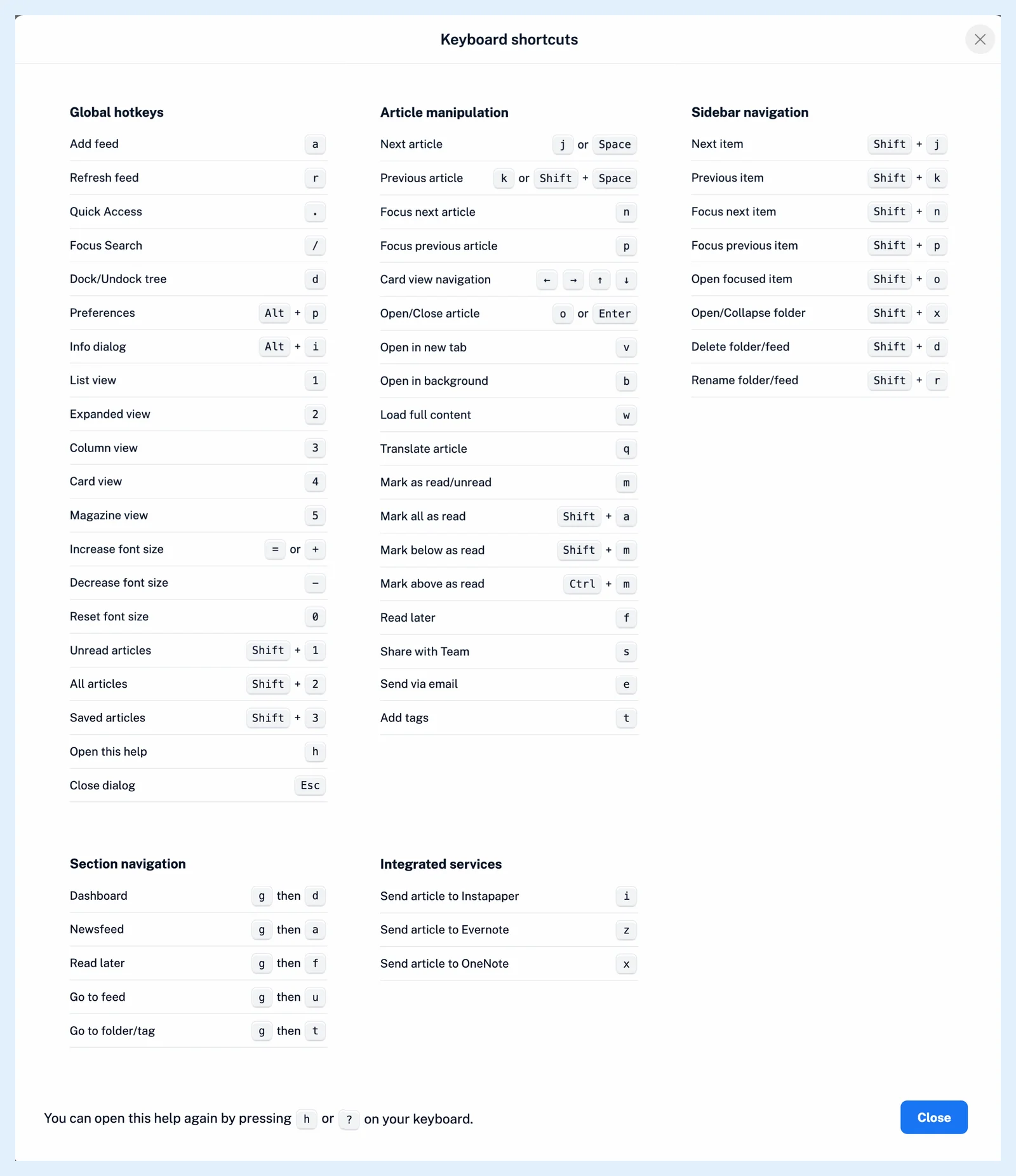
ウェブアプリには、記事間の移動、記事を開く操作やマークする操作、レイアウトの切り替え、サイドバー内の移動、セクションへの移動に使えるショートカットがあります。テキストフィールド以外の場所で h または ? を押すと、キーボードショートカットダイアログですべてのショートカットを確認できます。
ショートカットはすべてのプランでデフォルトでオンになっており、ショートカットで実行する操作には、それぞれのプランのルールが引き続き適用されます。以下のグループでは、よく使うショートカットを紹介します。
記事間を移動する
- j または Space で次の記事を開き、k または Shift + Space で前の記事を開きます。リストの末尾では、Space で未読記事のある次のフィードまたはフォルダーに移動します。
- n と p で、記事を開かずに選択を移動します。
- o または Enter で選択した記事を開いたり閉じたりし、v で元のページを新しいタブで開き、b でバックグラウンドのタブで開きます。
- w で記事の全文を読み込みます(利用できる場合)。q で記事を翻訳します。記事を翻訳する方法をご覧ください。
マーク、送信、共有する
- m で選択した記事を既読または未読にします。
- Shift + a でリスト全体を既読にし、Shift + m で選択した記事より下のすべての記事を、Ctrl + m で選択した記事より上のすべての記事を既読にします。
- e で記事をメールで送信し、t で記事のタグを開きます。記事にタグを付ける方法をご覧ください。
表示を変更する
- 1 から 5 で、リスト、展開、カラム、カード、マガジン表示を切り替えます。利用できるレイアウトオプションをご覧ください。
- Shift + 1 で未読記事のみを表示し、Shift + 2 ですべての記事を表示します。
- = または + で記事の文字を大きくし、- で小さくし、0 でリセットします。
サイドバー内を移動する
- Shift + j と Shift + k で次または前の項目を開き、Shift + n と Shift + p で項目を開かずにハイライトを移動します。
- Shift + o でハイライトされた項目を開き、Shift + x でハイライトされたフォルダーを展開または折りたたみます。
セクションに移動する
- . でクイックアクセスを開くと、フィード、フォルダー、タグ、ダッシュボード、セクションが一覧表示されます。クイックアクセスでフィード、フォルダー、セクションに移動する方法をご覧ください。
- g、続けて d を押すとダッシュボードが開き、g、続けて a を押すとニュースフィードが開きます。2つ目のキーは2秒以内に押してください。
- a でフィードを追加を開き、/ で検索を開き、r でリストを更新します。
ショートカットをオンまたはオフにする
- タブバーの歯車をクリックして、環境設定を開きます。
- 設定 > パワーユーザー設定に移動します。
- その他で、キーボードショートカットをオフまたはオンに切り替えます。
テキストフィールドに入力している間は、ショートカットが作動することはありません。
回答が見つかりませんか? お問い合わせ