Inoreader có những phím tắt nào?
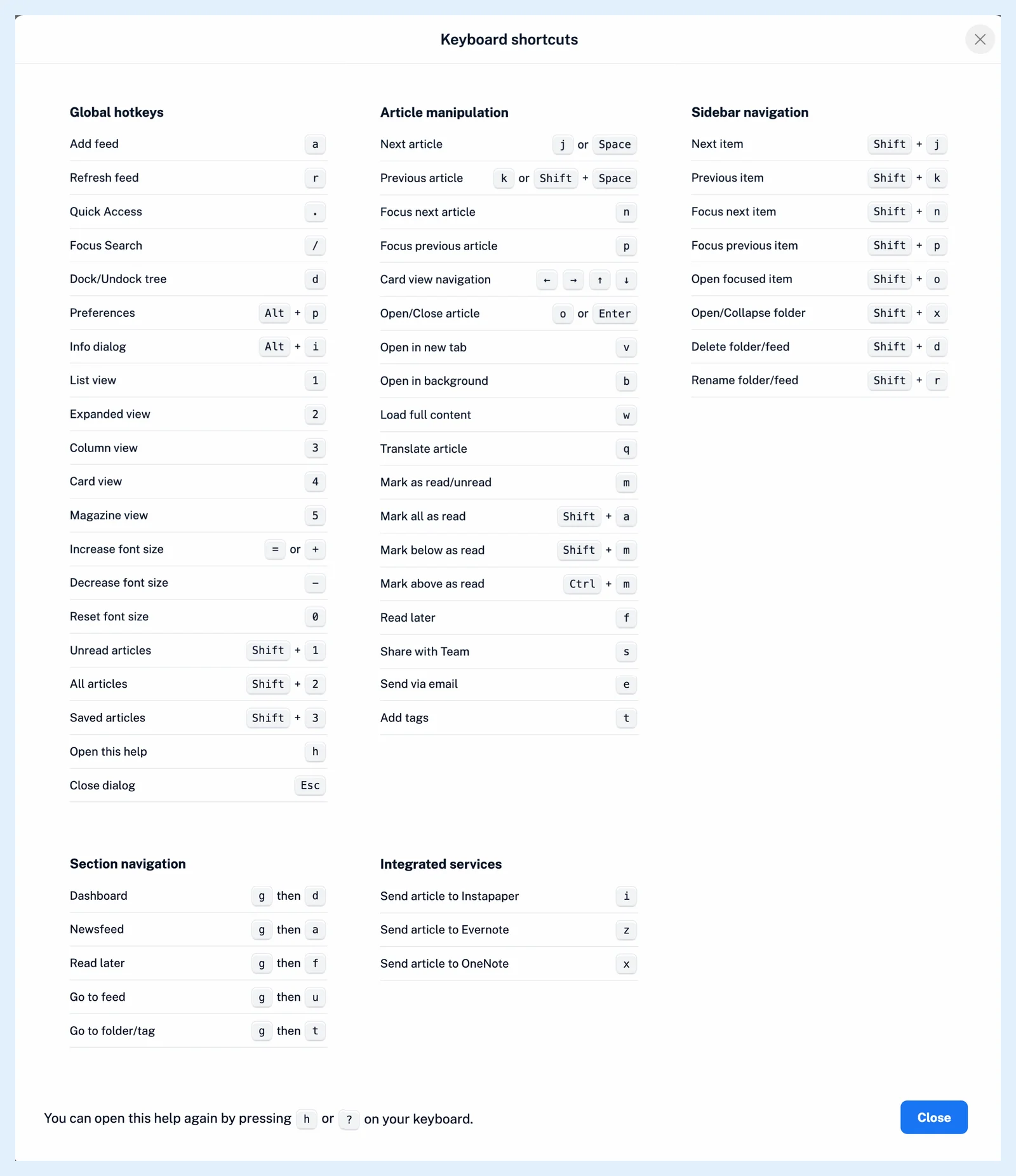
Ứng dụng web có các phím tắt để di chuyển giữa các bài viết, mở và đánh dấu bài viết, chuyển đổi bố cục, di chuyển trong thanh bên và chuyển nhanh đến các mục. Nhấn h hoặc ? ở bất kỳ đâu bên ngoài trường văn bản để xem tất cả các phím tắt trong hộp thoại Phím tắt.
Phím tắt được bật theo mặc định trên mọi gói, và các thao tác do chúng kích hoạt vẫn tuân theo các quy định riêng của từng gói. Các nhóm bên dưới bao gồm những phím tắt bạn sẽ sử dụng nhiều nhất.
Di chuyển giữa các bài viết
- j hoặc Phím cách mở bài viết tiếp theo và k hoặc Shift + Phím cách mở bài viết trước đó. Khi đến cuối danh sách, Phím cách chuyển sang nguồn cấp hoặc thư mục tiếp theo có bài viết chưa đọc.
- n và p di chuyển vùng chọn mà không mở bài viết.
- o hoặc Enter mở hoặc đóng bài viết đã chọn, v mở trang gốc của bài viết trong một tab mới và b mở trang đó trong một tab nền.
- w tải toàn văn bài viết khi có sẵn và q dịch bài viết đó, xem cách dịch một bài viết.
Đánh dấu, gửi và chia sẻ
- m đánh dấu bài viết đã chọn là đã đọc hoặc chưa đọc.
- Shift + a đánh dấu toàn bộ danh sách là đã đọc, Shift + m đánh dấu mọi bài viết bên dưới bài viết đã chọn là đã đọc và Ctrl + m đánh dấu mọi bài viết bên trên bài viết đó là đã đọc.
- e gửi bài viết qua email và t mở các thẻ của bài viết, xem cách gắn thẻ cho một bài viết.
Thay đổi chế độ xem
- 1 đến 5 chuyển đổi giữa các chế độ xem Danh sách, Mở rộng, Cột, Thẻ và Tạp chí, xem có những tùy chọn bố cục nào.
- Shift + 1 chỉ hiển thị các bài viết chưa đọc và Shift + 2 hiển thị tất cả bài viết.
- = hoặc + tăng cỡ chữ của bài viết, - giảm cỡ chữ và 0 đặt lại cỡ chữ.
Di chuyển trong thanh bên
- Shift + j và Shift + k mở mục tiếp theo hoặc trước đó, còn Shift + n và Shift + p di chuyển phần tô sáng mà không mở mục đó.
- Shift + o mở mục được tô sáng và Shift + x mở rộng hoặc thu gọn thư mục được tô sáng.
Chuyển nhanh đến một mục
- . mở truy cập nhanh, nơi liệt kê các nguồn cấp, thư mục, thẻ, bảng điều khiển và mục của bạn, xem cách chuyển nhanh đến một nguồn cấp, thư mục hoặc mục bằng truy cập nhanh.
- g rồi d mở bảng điều khiển và g rồi a mở Bảng tin. Nhấn phím thứ hai trong vòng hai giây.
- a mở Thêm nguồn cấp, / mở tìm kiếm và r làm mới danh sách.
Bật hoặc tắt phím tắt
- Nhấp vào biểu tượng bánh răng trong thanh tab để mở Tùy chọn.
- Đi đến Cài đặt > Cài đặt người dùng nâng cao.
- Trong Khác, tắt hoặc bật Phím tắt.
Phím tắt không bao giờ được kích hoạt khi bạn đang nhập trong một trường văn bản.
Bạn chưa tìm thấy câu trả lời? Liên hệ hỗ trợ