Können Artikel beim Scrollen als gelesen markiert werden?
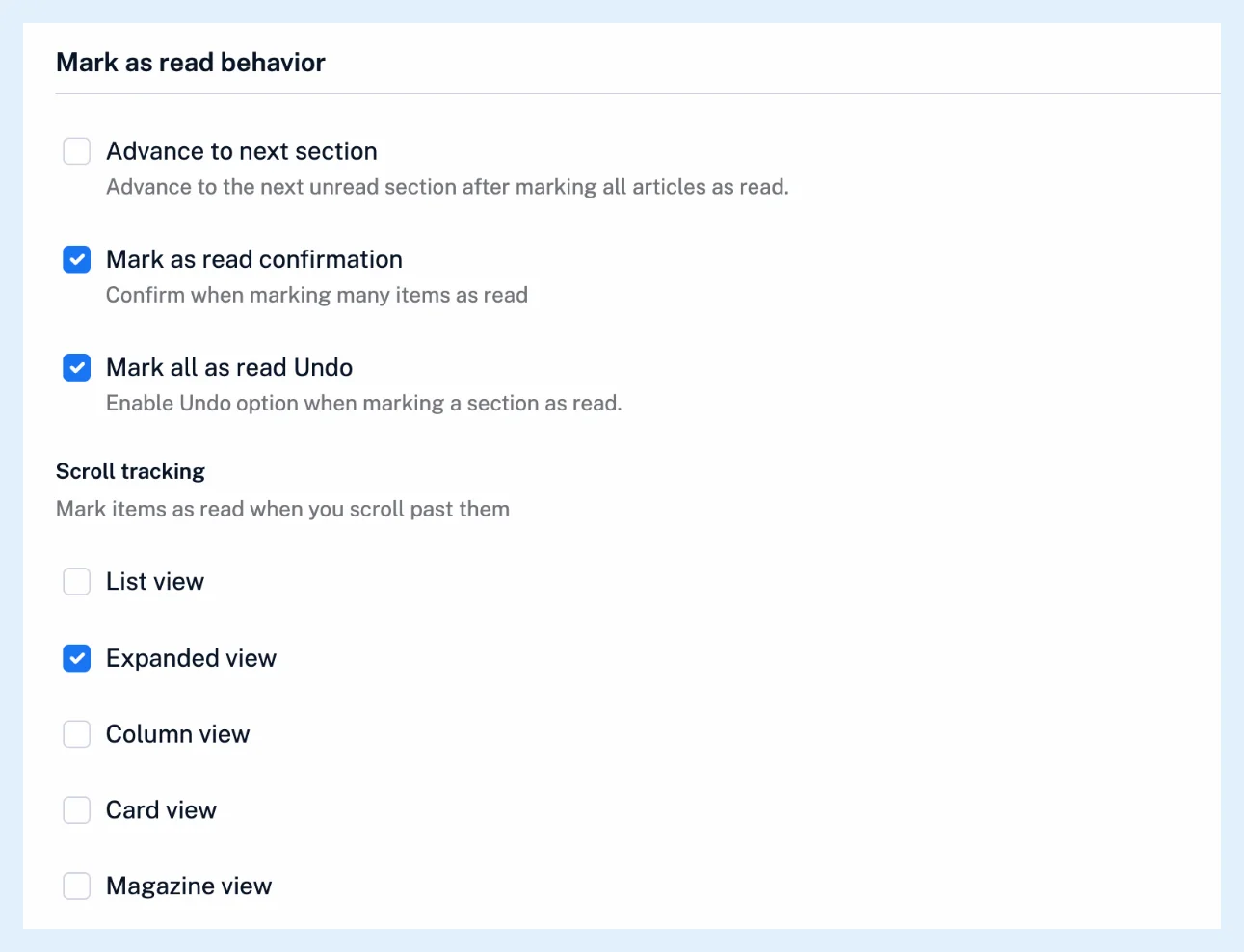
Ja. Scrollen verfolgen unter Präferenzen > Einstellungen > Artikelliste > Als gelesen markieren Verhalten markiert ungelesene Artikel als gelesen, sobald du an ihnen vorbeiscrollst, mit einem Kontrollkästchen für jedes Layout. Nur Erweiterte Ansicht ist standardmäßig angehakt.
Für ein Layout aktivieren
- Klicke auf das Zahnrad in der Tableiste (Präferenzen) und öffne Einstellungen > Artikelliste.
- Scrolle zu Als gelesen markieren Verhalten.
- Setze unter Scrollen verfolgen ein Häkchen bei den Layouts, in denen du liest: Listenansicht, Erweiterte Ansicht, Spaltenansicht, Kartenansicht oder Magazinansicht. Entferne das Häkchen bei einem Layout, um die Verfolgung dort zu beenden.
Die Änderung wird sofort gespeichert und gilt in jedem Browser, in dem du im Web angemeldet bist. Die Verfolgung läuft nur in den Layouts, bei denen du ein Häkchen gesetzt hast. So kannst du im Layout Erweiterte Ansicht mit aktivierter Verfolgung lesen und die Kartenansicht unverändert lassen. Welche Layoutoptionen sind verfügbar? zeigt, wie du zwischen Layouts wechselst.
Wann ein Artikel als gelesen zählt
In Listenansicht, Spaltenansicht, Kartenansicht und Magazinansicht wird ein Artikel als gelesen markiert, wenn die gesamte Zeile oder Karte über den oberen Rand der Liste hinausgeschoben wurde. Im Layout Erweiterte Ansicht wird er als gelesen markiert, wenn sein oberer Rand beim Scrollen unter die Kopfzeile gerutscht ist und du sein Ende erreicht hast. Auch beim Weiternavigieren mit j und k wird der Artikel, den du verlässt, als gelesen markiert. Jeder Artikel wird in dem Moment als gelesen markiert, in dem du an ihm vorbeiscrollst, genau so, als hättest du ihn geöffnet.
Einen Artikel ungelesen lassen
Klicke bei einem Artikel, der beim Scrollen als gelesen markiert wurde, auf Als ungelesen markieren oder drücke M, und er bleibt ungelesen, solange diese Liste geöffnet ist, auch wenn du erneut an ihm vorbeiscrollst. Ein versehentlich als gelesen markierter Artikel kann 30 Tage lang wieder als ungelesen markiert werden, und Wie kann ich versehentlich als gelesen markierte Artikel wiederherstellen? behandelt die Optionen Rückgängig und Älter als.
Verwandte Einstellungen
Unter Präferenzen > Einstellungen > Power-User-Einstellungen markiert Verfolgung beim Überfliegen Elemente als gelesen, wenn du mit den Tasten n und p an ihnen vorbeinavigierst. Der Rest des Tabs wird unter Kann ich anpassen, wie Artikel angezeigt werden? behandelt. Um eine ganze Ansicht auf einmal als gelesen zu markieren, siehe Wie markiere ich alle als gelesen?. Die Tasten, mit denen du die Artikel oberhalb oder unterhalb des aktuellen Artikels als gelesen markierst, findest du unter Welche Tastenkombinationen bietet Inoreader?.
Scrollen verfolgen funktioniert in jedem Tarif.
Du findest keine Antwort? Support kontaktieren