Gli articoli possono essere segnati come letti mentre scorro?
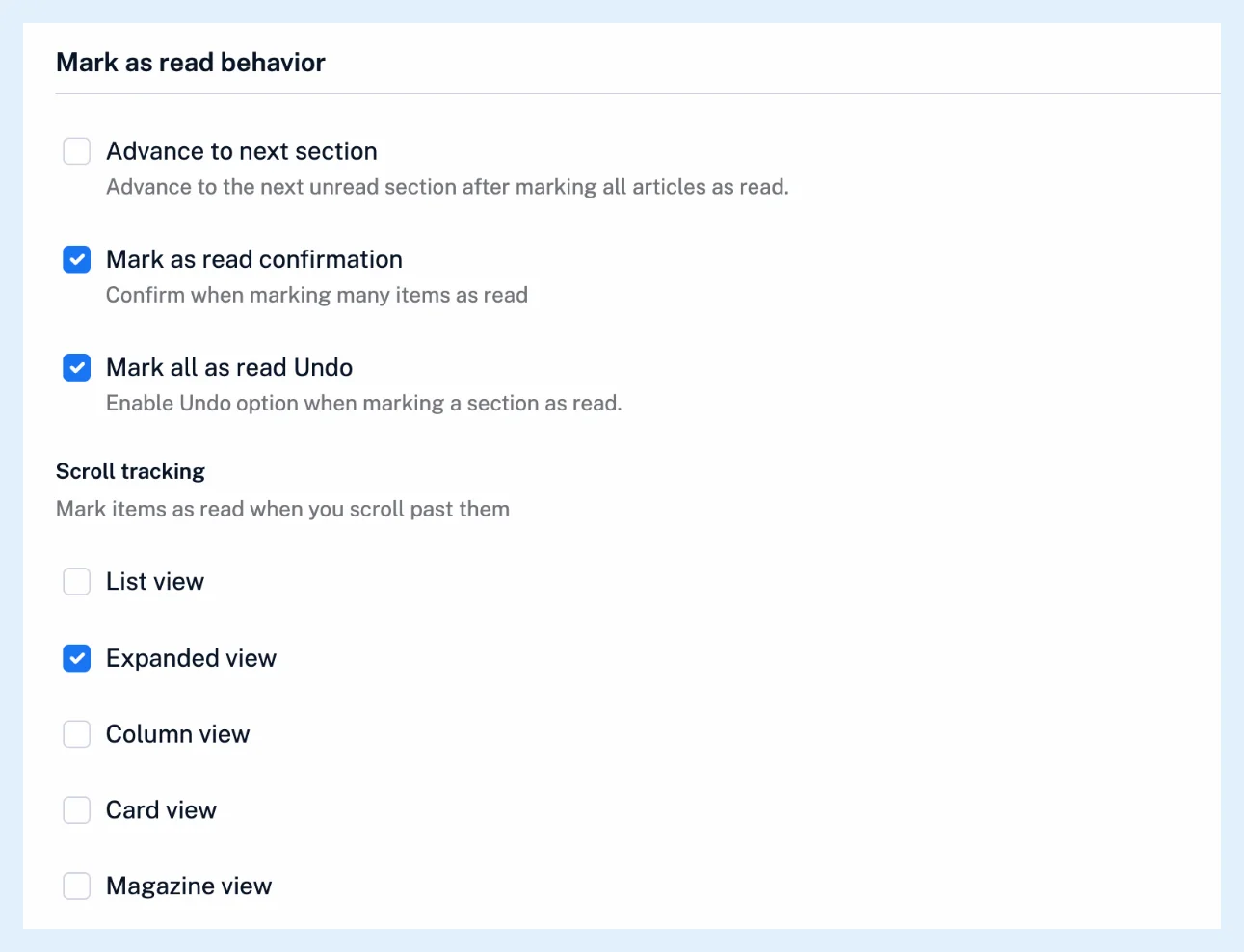
Sì. Tracciamento dello scorrimento in Preferenze > Impostazioni > Elenco articoli > Comportamento di marcatura come letto segna gli articoli non letti come letti una volta che li superi scorrendo, con una casella di controllo per ogni layout. Solo Vista estesa è selezionata per impostazione predefinita.
Attivarlo per un layout
- Fai clic sull'ingranaggio nella barra delle schede (Preferenze) e apri Impostazioni > Elenco articoli.
- Scorri fino a Comportamento di marcatura come letto.
- In Tracciamento dello scorrimento, seleziona i layout in cui leggi: Vista elenco, Vista estesa, Vista a colonne, Vista a schede o Vista rivista. Deseleziona un layout per interrompere il tracciamento in quel layout.
La modifica viene salvata immediatamente e si applica in ogni browser in cui hai effettuato l'accesso sul web. Il tracciamento è attivo solo nei layout che hai selezionato, quindi puoi leggere in Vista estesa con il tracciamento attivo e lasciare Vista a schede così com'è. Quali opzioni di layout sono disponibili? mostra come cambiare layout.
Quando un articolo viene considerato letto
In Vista elenco, Vista a colonne, Vista a schede e Vista rivista, un articolo viene segnato come letto quando l'intera riga o scheda si è spostata al di sopra del bordo superiore dell'elenco. In Vista estesa viene segnato come letto quando la sua parte superiore è scorsa sotto l'intestazione e hai raggiunto la sua fine; anche spostandoti con j e k segni come letto l'articolo che lasci. Ogni articolo viene segnato come letto nel momento in cui lo superi, esattamente come se lo avessi aperto.
Mantenere un articolo non letto
Fai clic su Segna come non letto o premi M su un articolo che è stato segnato come letto mentre scorrevi, e rimarrà non letto finché quell'elenco resta aperto, anche quando lo superi di nuovo scorrendo. Un articolo segnato come letto per errore può essere nuovamente segnato come non letto per 30 giorni, e Come posso ripristinare gli articoli segnati accidentalmente come letti? illustra le opzioni Annulla e Più vecchi di.
Impostazioni correlate
In Preferenze > Impostazioni > Impostazioni per utenti esperti, Tracciamento della scansione segna gli elementi come letti quando li superi durante la scansione con i tasti n e p. Il resto della scheda si trova in Posso personalizzare il modo in cui vengono visualizzati gli articoli?. Per segnare un'intera vista come letta in una sola volta, consulta Come faccio a segnare tutto come letto?, e i tasti che segnano come letti gli articoli sopra o sotto quello corrente si trovano in Quali scorciatoie da tastiera offre Inoreader?.
Il tracciamento dello scorrimento funziona con tutti i piani.
Non trovi una risposta? Contatta supporto