Czy artykuły mogą być oznaczane jako przeczytane podczas przewijania?
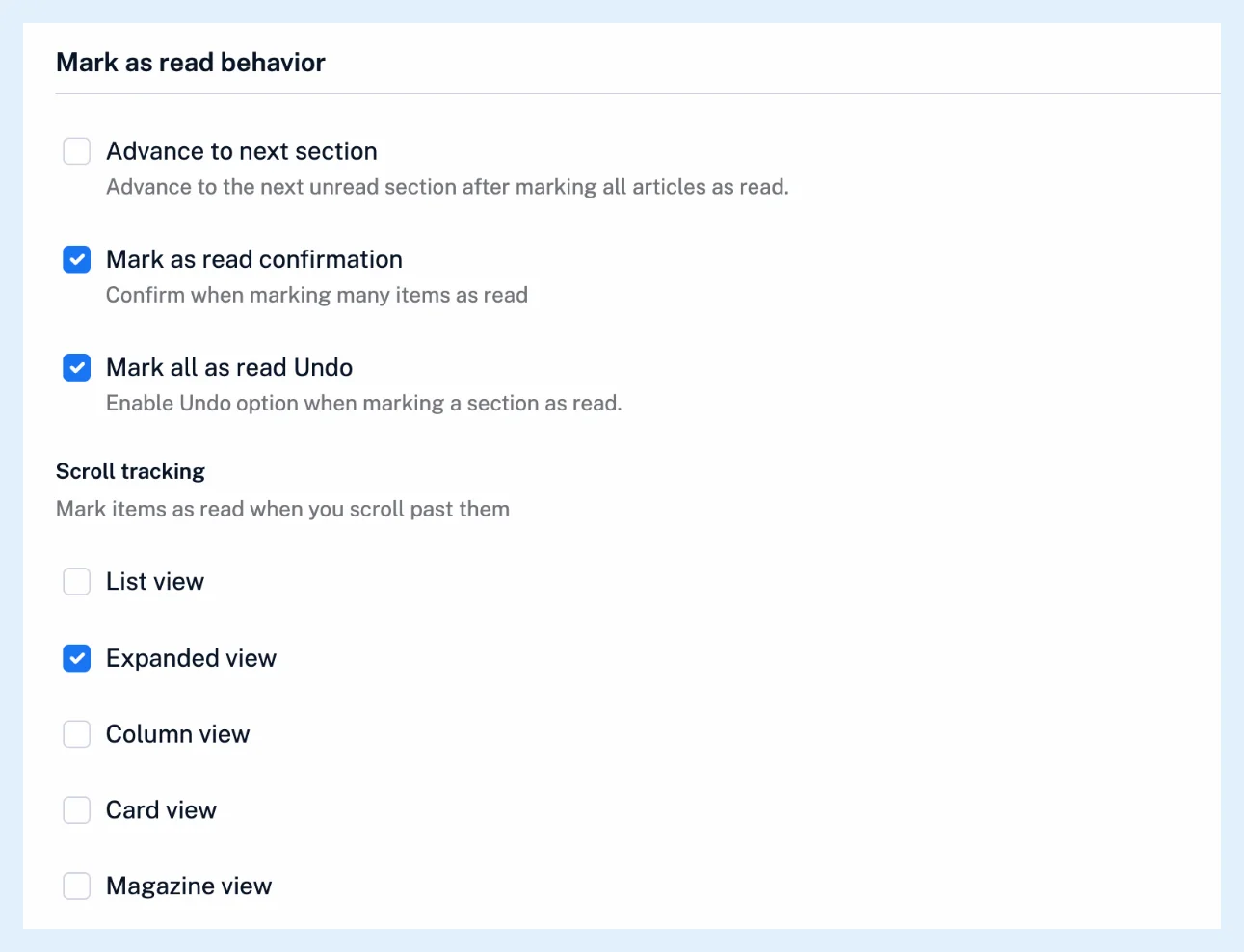
Tak. Śledzenie przewijania w sekcji Preferencje > Ustawienia > Lista artykułów > Sposób oznaczania jako przeczytane oznacza nieprzeczytane artykuły jako przeczytane, gdy przewiniesz je dalej, z polem wyboru dla każdego układu. Domyślnie zaznaczony jest tylko Widok rozwinięty.
Włączanie dla wybranego układu
- Kliknij ikonę koła zębatego na pasku kart (Preferencje) i otwórz Ustawienia > Lista artykułów.
- Przewiń do sekcji Sposób oznaczania jako przeczytane.
- W sekcji Śledzenie przewijania zaznacz układy, w których czytasz: Widok listy, Widok rozwinięty, Widok kolumnowy, Widok kart lub Widok magazynu. Odznacz układ, aby wyłączyć w nim śledzenie.
Zmiana jest zapisywana natychmiast i obowiązuje w każdej przeglądarce, w której jesteś zalogowany w wersji internetowej. Śledzenie działa tylko w zaznaczonych układach, więc możesz czytać w widoku rozwiniętym z włączonym śledzeniem i pozostawić widok kart bez zmian. Artykuł Jakie opcje układu są dostępne? pokazuje, jak przełączać układy.
Kiedy artykuł jest uznawany za przeczytany
W widoku listy, kolumnowym, kart i magazynu artykuł jest oznaczany jako przeczytany, gdy cały wiersz lub karta przesunie się powyżej górnej krawędzi listy. W widoku rozwiniętym jest oznaczany jako przeczytany, gdy jego górna krawędź przewinie się pod nagłówek i dotrzesz do jego końca, a przechodzenie dalej za pomocą klawiszy j i k również oznacza opuszczany artykuł jako przeczytany. Każdy artykuł jest oznaczany jako przeczytany w chwili, gdy go miniesz, dokładnie tak, jak po jego otwarciu.
Pozostawianie artykułu jako nieprzeczytanego
Kliknij Oznacz jako nieprzeczytane lub naciśnij M na artykule, który został oznaczony jako przeczytany podczas przewijania, a pozostanie on nieprzeczytany, dopóki ta lista jest otwarta, nawet jeśli ponownie go przewiniesz. Artykuł oznaczony omyłkowo jako przeczytany można ponownie oznaczyć jako nieprzeczytany przez 30 dni, a artykuł Jak przywrócić artykuły przypadkowo oznaczone jako przeczytane? omawia opcje Cofnij i Starsze niż.
Powiązane ustawienia
W sekcji Preferencje > Ustawienia > Ustawienia dla zaawansowanych użytkowników opcja Śledzenie przeglądania oznacza elementy jako przeczytane, gdy mijasz je podczas przeglądania za pomocą klawiszy n i p. Pozostała część tej karty jest opisana w artykule Czy mogę dostosować sposób wyświetlania artykułów?. Aby oznaczyć cały widok naraz, zobacz Jak oznaczyć wszystkie jako przeczytane?, a klawisze oznaczające artykuły powyżej lub poniżej bieżącego znajdziesz w artykule Jakie skróty klawiszowe są dostępne w Inoreaderze?.
Śledzenie przewijania działa w każdym planie.
Nie możesz znaleźć odpowiedzi? Kontakt ze wsparciem/obsługą