Os artigos podem ser marcados como lidos conforme eu rolo a página?
Sim. O Rastreamento de rolagem em Preferências > Configurações > Listagem de artigos > Comportamento de marcação como lido marca artigos não lidos como lidos assim que você passa por eles ao rolar a página, com uma caixa de seleção para cada layout. Apenas a Visualização expandida está marcada por padrão.
Ative para um layout
- Clique na engrenagem na barra de abas (Preferências) e abra Configurações > Listagem de artigos.
- Role até Comportamento de marcação como lido.
- Em Rastreamento de rolagem, marque os layouts em que você lê: Visualização em lista, Visualização expandida, Visualização em colunas, Visualização em cartões ou Visualização de revista. Desmarque um layout para interromper o rastreamento nele.
A alteração é salva imediatamente e se aplica a todos os navegadores em que você está conectado na web. O rastreamento funciona apenas nos layouts que você marcou, então você pode ler na Visualização expandida com o rastreamento ativado e deixar a Visualização em cartões como está. Quais opções de layout estão disponíveis? mostra como alternar entre layouts.
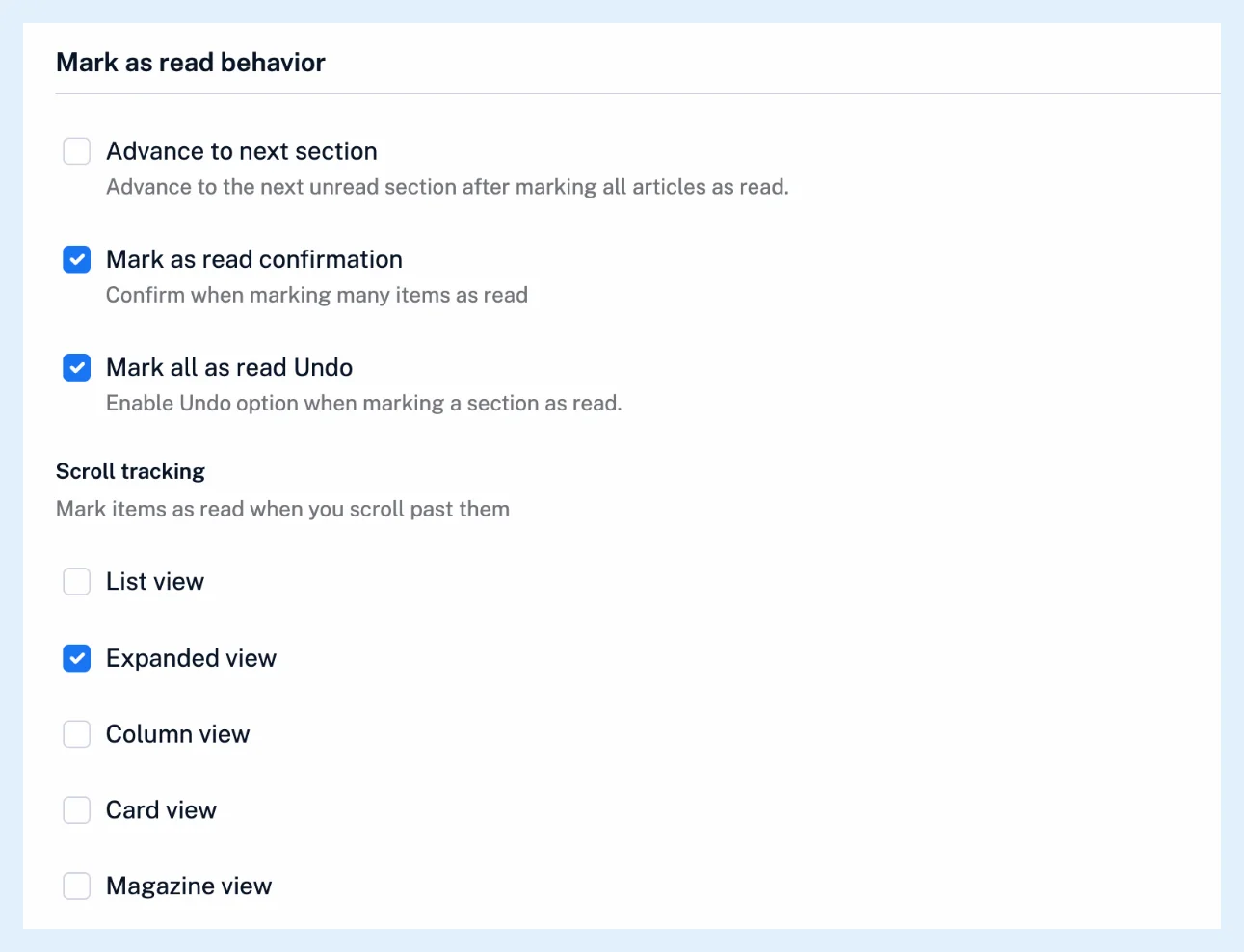
Quando um artigo é considerado lido
Nas visualizações em lista, em colunas, em cartões e de revista, um artigo é marcado como lido quando a linha ou o cartão inteiro passa acima do topo da lista. Na Visualização expandida, ele é marcado como lido quando sua parte superior passa por baixo do cabeçalho e você chega ao final dele, e avançar com j e k também marca como lido o artigo que você deixa para trás. Cada artigo é marcado como lido no momento em que você passa por ele, exatamente como se você o tivesse aberto.
Mantenha um artigo como não lido
Clique em Marcar como não lido ou pressione M em um artigo que foi marcado como lido enquanto você rolava a página, e ele permanecerá não lido enquanto essa lista estiver aberta, mesmo quando você passar por ele novamente ao rolar a página. Um artigo marcado como lido por engano pode ser marcado como não lido novamente por 30 dias, e Como posso restaurar artigos marcados acidentalmente como lidos? aborda as opções Desfazer e Mais antigos que.
Configurações relacionadas
Em Preferências > Configurações > Configurações de usuário avançado, o Rastreamento de varredura marca itens como lidos quando você passa por eles com as teclas n e p. O restante da aba está em Posso personalizar como os artigos são exibidos?. Para marcar uma visualização inteira de uma só vez, consulte Como faço para marcar todos como lidos?, e as teclas que marcam os artigos acima ou abaixo do atual estão em Quais atalhos de teclado o Inoreader tem?.
O rastreamento de rolagem funciona em todos os planos.
Não encontrou uma resposta? Contatar o suporte