スクロールしながら記事を既読にできますか?
はい。環境設定 > 設定 > 記事一覧 > 既読にする動作にあるスクロール追跡は、スクロールで通り過ぎた未読記事を既読にする機能で、レイアウトごとにチェックボックスがあります。デフォルトでは、展開ビューのみチェックが入っています。
レイアウトごとに有効にする
- タブバーの歯車アイコン(環境設定)をクリックし、設定 > 記事一覧を開きます。
- 既読にする動作までスクロールします。
- スクロール追跡で、閲覧に使用するレイアウトにチェックを入れます:リストビュー、展開ビュー、カラムビュー、カードビュー、マガジンビュー。そのレイアウトでの追跡を停止するには、チェックを外します。
変更は即座に保存され、ウェブでログインしているすべてのブラウザーに適用されます。追跡はチェックを入れたレイアウトでのみ動作するため、展開ビューでは追跡を有効にして閲覧し、カードビューはそのままにしておくことができます。レイアウトの切り替え方法については、どのようなレイアウトオプションがありますか?で説明しています。
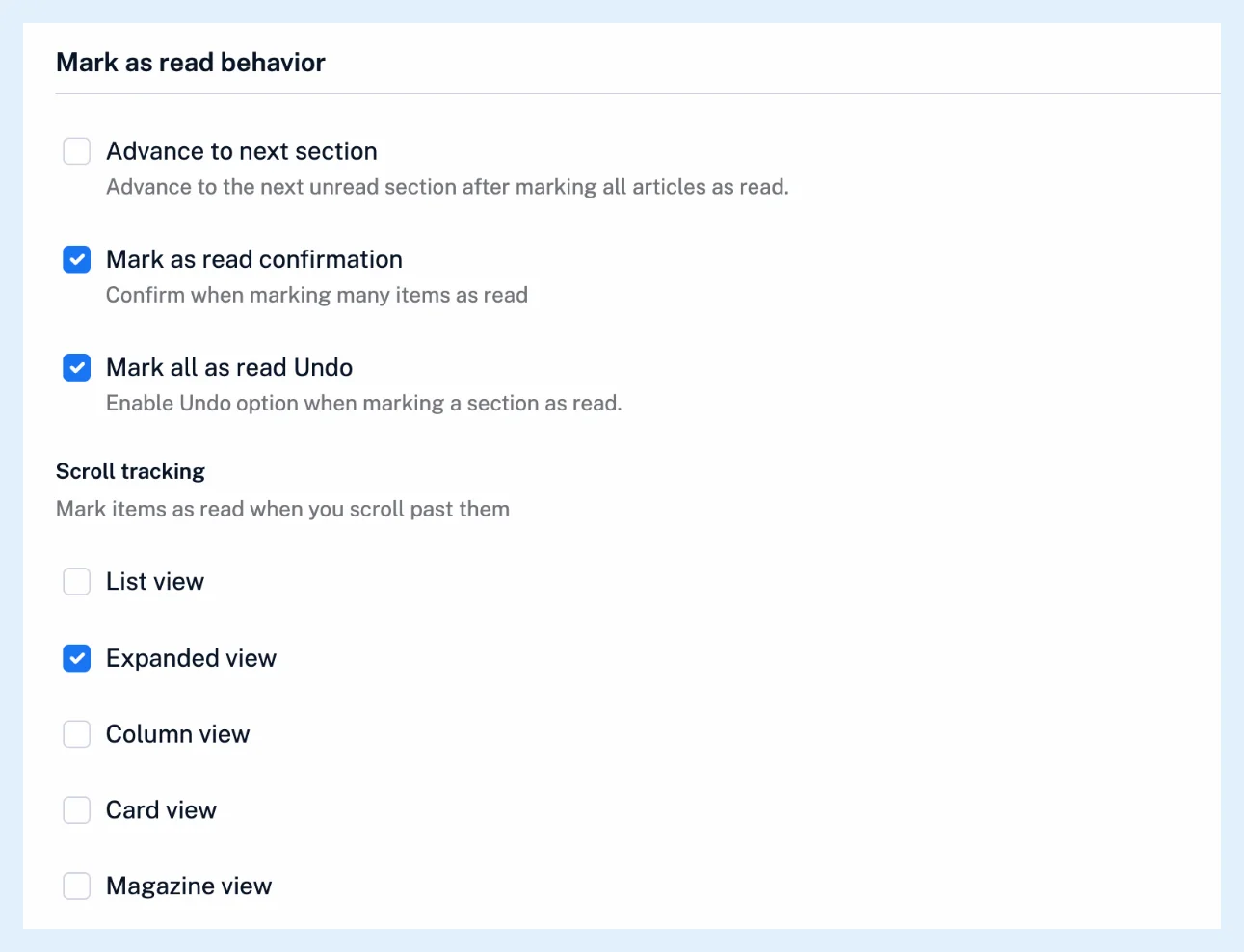
記事が既読になるタイミング
リストビュー、カラムビュー、カードビュー、マガジンビューでは、行全体またはカード全体が一覧の上端より上に移動すると、記事が既読になります。展開ビューでは、記事の先頭がスクロールによってヘッダーの下に入り、記事の末尾まで到達すると既読になります。また、jとkで移動した場合も、移動元の記事が既読になります。各記事は、通り過ぎた瞬間に、開いた場合とまったく同じように既読になります。
記事を未読のままにする
スクロール中に既読になった記事で未読にするをクリックするか、Mを押すと、その一覧を開いている間は、再びスクロールで通り過ぎても未読のままになります。誤って既読にした記事は、30日間は再び未読に戻すことができます。誤って既読にした記事を元に戻すにはどうすればよいですか?では、「元に戻す」と「〜より古い」オプションについて説明しています。
関連設定
環境設定 > 設定 > パワーユーザー設定にあるスキャン追跡は、nキーとpキーでスキャンして通り過ぎた項目を既読にします。このタブのその他の項目については、記事の表示方法をカスタマイズできますか?で説明しています。ビュー全体を一度に既読にするには、すべてを既読にするにはどうすればよいですか?をご覧ください。現在の記事より上または下の記事を既読にするキーについては、Inoreaderにはどのようなキーボードショートカットがありますか?で説明しています。
スクロール追跡は、すべてのプランで利用できます。
回答が見つかりませんか? お問い合わせ