Kunnen artikelen als gelezen worden gemarkeerd terwijl ik scrol?
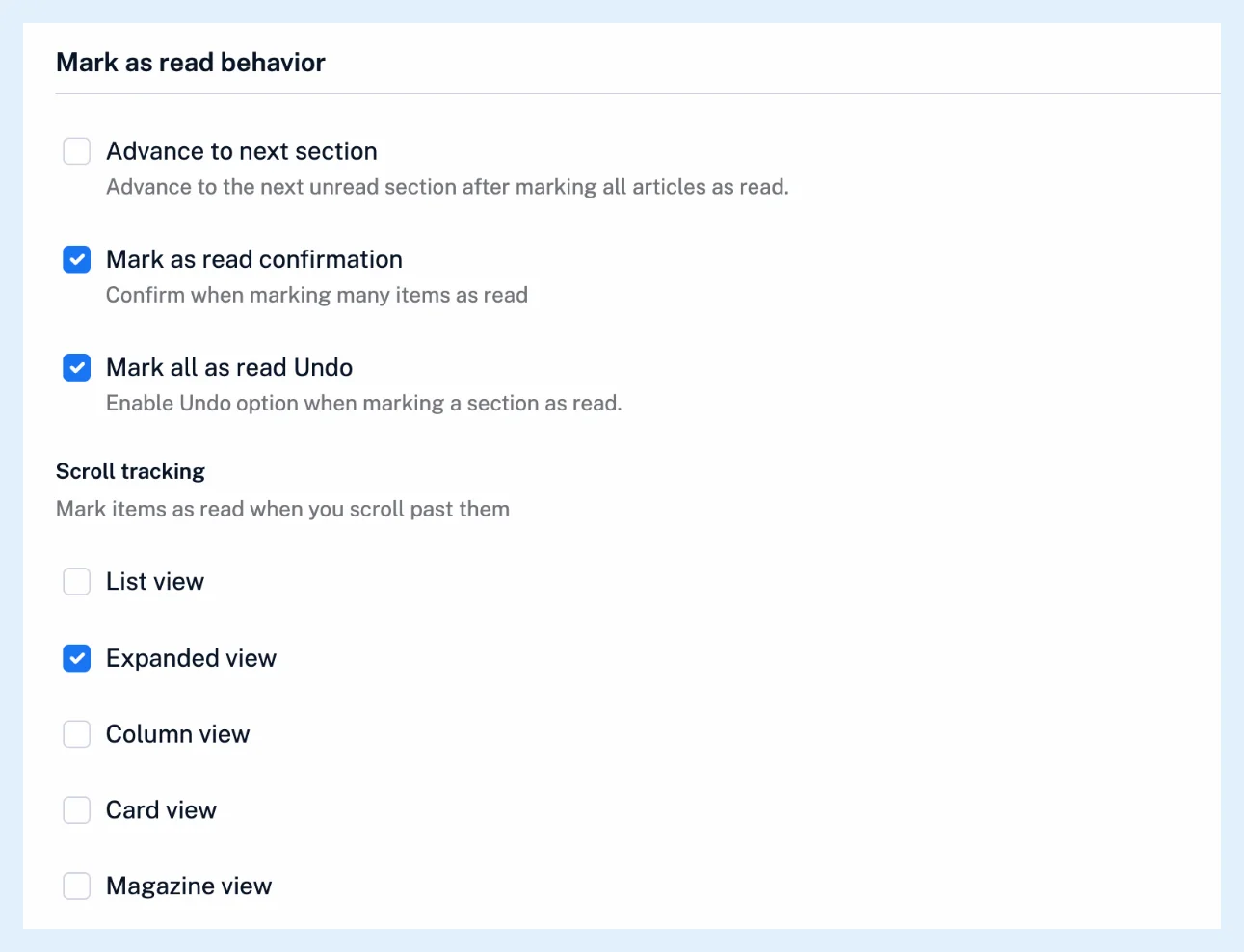
Ja. Scrollregistratie onder Voorkeuren > Instellingen > Artikellijst > Gedrag bij markeren als gelezen markeert ongelezen artikelen als gelezen zodra je erlangs scrolt, met een selectievakje voor elke lay-out. Alleen Uitgevouwen weergave is standaard aangevinkt.
Inschakelen voor een lay-out
- Klik op het tandwiel in de tabbladbalk (Voorkeuren) en open Instellingen > Artikellijst.
- Scrol naar Gedrag bij markeren als gelezen.
- Vink onder Scrollregistratie de lay-outs aan waarin je leest: Lijstweergave, Uitgevouwen weergave, Kolomweergave, Kaartweergave of Tijdschriftweergave. Vink een lay-out uit om de registratie daar te stoppen.
De wijziging wordt onmiddellijk opgeslagen en geldt in elke browser waarin je op het web bent aangemeld. De registratie werkt alleen in de lay-outs die je hebt aangevinkt, dus je kunt in de Uitgevouwen weergave lezen met registratie ingeschakeld en de Kaartweergave laten zoals die is. Welke lay-outopties zijn beschikbaar? laat zien hoe je tussen lay-outs schakelt.
Wanneer een artikel als gelezen telt
In de Lijstweergave, Kolomweergave, Kaartweergave en Tijdschriftweergave wordt een artikel als gelezen gemarkeerd wanneer de hele rij of kaart boven de bovenkant van de lijst is verdwenen. In de Uitgevouwen weergave wordt het als gelezen gemarkeerd wanneer de bovenkant onder de kop is gescrold en je het einde hebt bereikt. Ook wanneer je verdergaat met j en k, wordt het artikel dat je verlaat als gelezen gemarkeerd. Elk artikel wordt als gelezen gemarkeerd op het moment dat je het passeert, precies alsof je het had geopend.
Een artikel ongelezen houden
Klik op Markeren als ongelezen of druk op M bij een artikel dat tijdens het scrollen als gelezen is gemarkeerd, en het blijft ongelezen zolang die lijst geopend is, zelfs wanneer je er opnieuw langs scrolt. Een artikel dat per ongeluk als gelezen is gemarkeerd, kan gedurende 30 dagen opnieuw als ongelezen worden gemarkeerd, en Hoe kan ik artikelen herstellen die per ongeluk als gelezen zijn gemarkeerd? behandelt de opties Ongedaan maken en Ouder dan.
Gerelateerde instellingen
Onder Voorkeuren > Instellingen > Instellingen voor gevorderde gebruikers markeert Scanregistratie items als gelezen wanneer je ze met de toetsen n en p passeert. De rest van het tabblad staat in Kan ik aanpassen hoe artikelen worden weergegeven?. Om een hele weergave in één keer als gelezen te markeren, zie Hoe markeer ik alles als gelezen?, en de toetsen die de artikelen boven of onder het huidige artikel markeren, staan in Welke sneltoetsen heeft Inoreader?.
Scrollregistratie werkt bij elk abonnement.
Kunt u geen antwoord vinden? Contact opnemen met support